كيفية تشغيل تطبيق Skype في نظام التشغيل Windows 10
يتوفر Skype (المملوك الآن لشركة Microsoft) في نظام التشغيل Windows 10 كتطبيق مضمن. كل ما عليك فعله لإعداده هو تسجيل الدخول باستخدام حساب Microsoft الخاص بك ، والنقر فوق الرمز من قائمة "ابدأ" ، وتقديم أي معلومات تُطلب منك.
إذا لم تقم بتسجيل الدخول باستخدام حساب Microsoft الخاص بك ، فلا يزال بإمكانك اتباع الإرشادات التي تظهر على الشاشة عند النقر فوق رمز Skype ، واستخدام إما حساب Skype أو Microsoft موجود لتسجيل الدخول ، أو إنشاء حساب Skype جديد تمامًا .
ماذا ستتعلم:
كيفية تشغيل تطبيق Skype على نظام التشغيل Windows 10 (مثبت مسبقًا على جهاز الكمبيوتر الخاص بك)
ماذا ستحتاج:
كمبيوتر يعمل بنظام Windows 10 مزود باتصال إنترنت واسع النطاق (اتصال الطلب الهاتفي بطيء جدًا بالنسبة إلى Skype)
مكبرات صوت وميكروفون لاستخدام Skype وإجراء مكالمات Skype إلى Skype و Skype إلى الهاتف
كاميرا ويب إذا كنت ترغب في إجراء مكالمة فيديو
اتبع هذه الإرشادات خطوة بخطوة لاستخدام Skype
الخطوة 1: بدء تشغيل التطبيق
لبدء Skype لنظام التشغيل Windows 10 - حدد "قائمة ابدأ" . يوجد هذا في الجزء السفلي الأيسر من الشاشة. يمكنك أيضًا التمرير لأسفل في قائمة AZ والعثور على Skype من هناك أو البحث عن Skype باستخدام شريط بحث Cortana.
إذا كان لديك ميكروفون ممكّنًا على جهاز الكمبيوتر الخاص بك ، فيمكنك استخدام Cortana من خلال إعطائه أمرًا صوتيًا. انقر فوق مربع بحث Cortana ، وحدد رمز الميكروفون واطلب من Cortana "تشغيل Skype". الاختصار لهذا هو Windows + Q على لوحة المفاتيح وهذا يسمح لك بالتحدث مباشرة إلى Cortana.
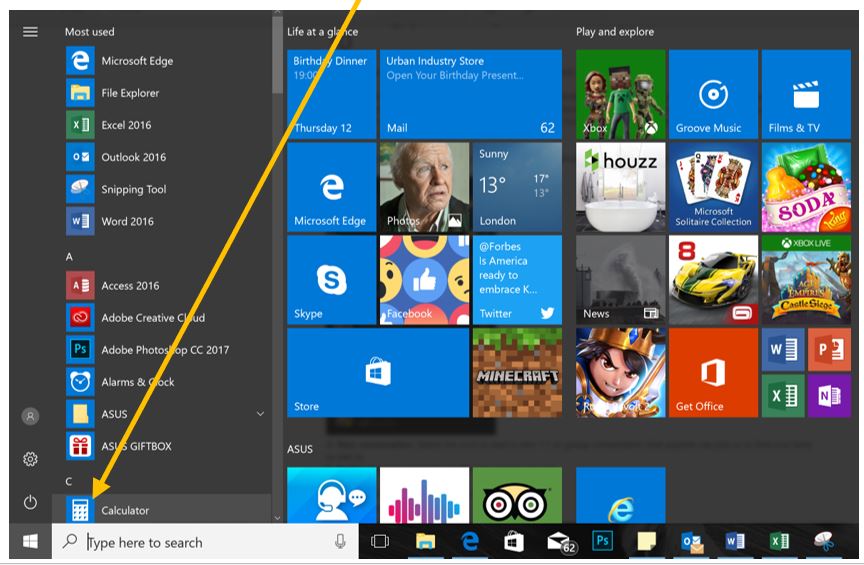
لتسهيل الوصول ، يمكنك تثبيت Skype على Start أو تثبيت التطبيق على شريط المهام.
للتثبيت للبدء: انقر بزر الماوس الأيمن على التطبيق وحدد تثبيت للبدء.
لتثبيت Skype على شريط المهام: اضغط مع الاستمرار (أو انقر بزر الماوس الأيمن) والتطبيق ، ثم حدد المزيد> تثبيت على شريط المهام.
الخطوة 2: تهيئة Skype لأول مرة
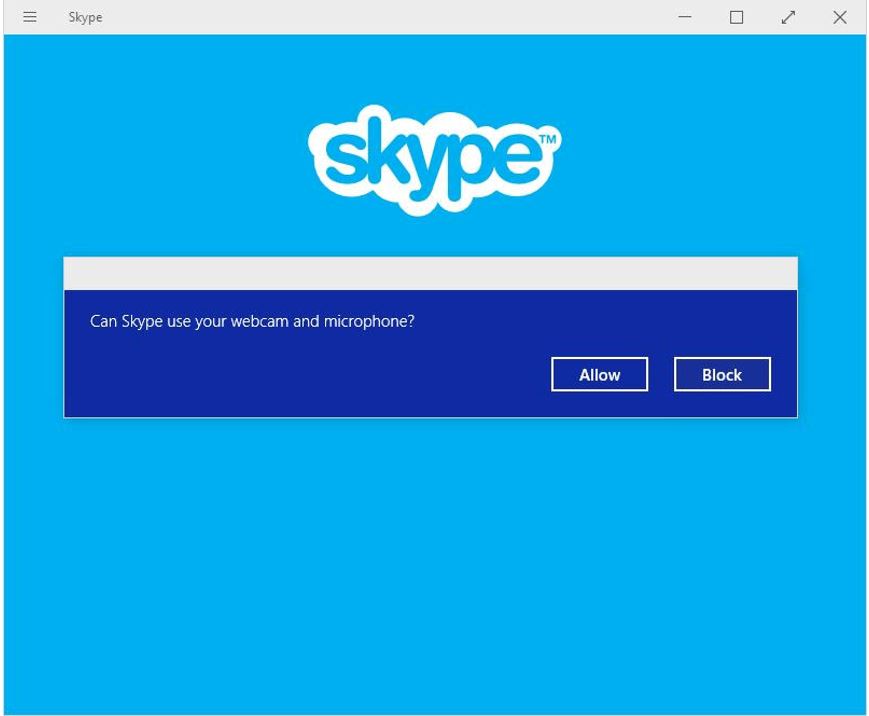
عند بدء تشغيل Skype لأول مرة ، ستتلقى مطالبة لك بالموافقة على التطبيق للسماح بالوصول إلى الميكروفون والكاميرا ، انقر فوق " سماح" أو "حظر". سيمنعك حظر هذا الوصول من مكالمات الفيديو وإجراء المكالمات الصوتية. نوصيك بالنقر فوق " السماح" للحصول على الفوائد الكاملة لاستخدام Skype.
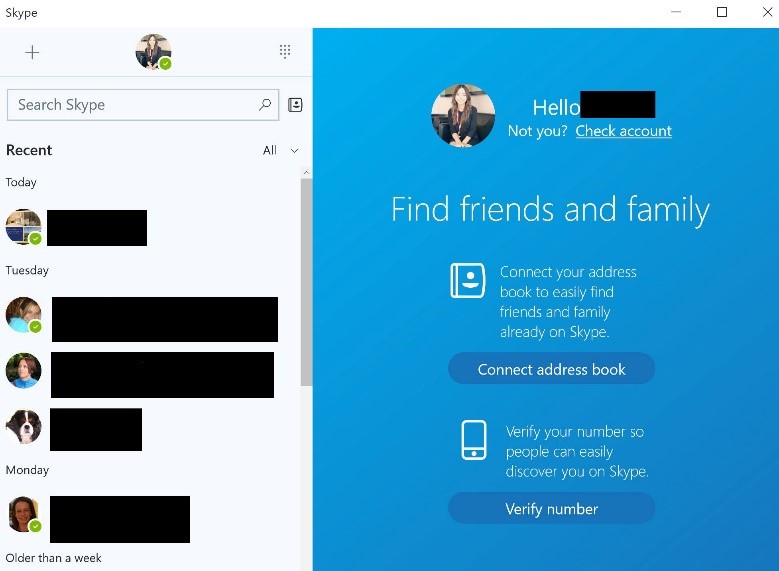
إذا كنت تستخدم Skype بالفعل ، فيمكنك دمج حساب Microsoft الخاص بك بحساب Skype الحالي الخاص بك. بدلاً من ذلك ، إذا كنت جديدًا على Skype ، فسيكون لديك خيار الانضمام. للانضمام سوف تحتاج إلى عنوان بريد إلكتروني صالح.

الخطوة 4: استكمال الإعداد
عند تشغيل تطبيق Skype ، سيكون لديك أيضًا خيار الاتصال بدفتر العناوين الخاص بك والتحقق من رقم هاتفك المحمول.
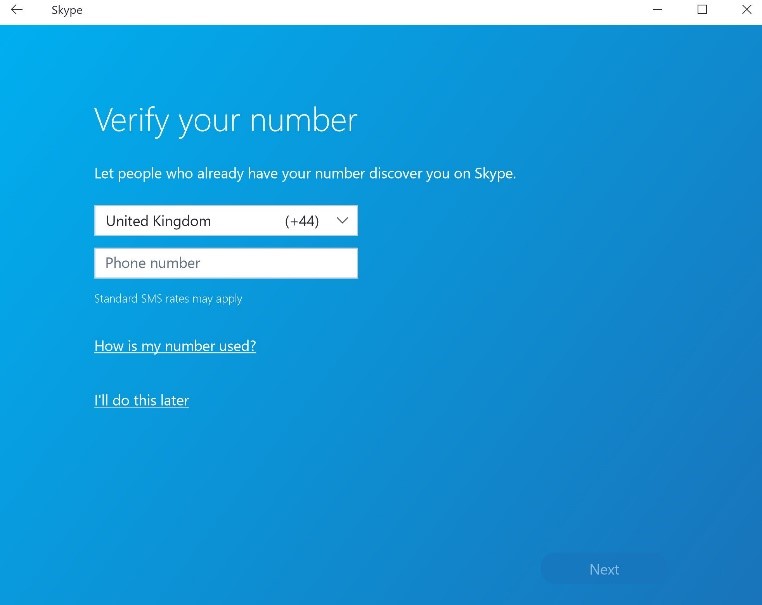
للتحقق من رقمك ، ستحتاج إلى رقم هاتف محمول. يمكنك إكمال ذلك عند تشغيل تطبيق Skype أو اختيار إكماله لاحقًا.
الخطوة 5: تسجيل الخروج من تطبيق Skype
لتسجيل الخروج انقر على صورة ملفك الشخصي. ستنبثق نافذة ومن هنا قم بالتمرير لأسفل وحدد تسجيل الخروج.

موارد أخرى:
لمزيد من المعلومات حول أسعار Skype ، قم بزيارة موقع Skype على الويب .
لإلغاء تثبيت Skype من جهاز الكمبيوتر الخاص بك ، نوصي باستخدام دليل Cnet لإلغاء تثبيت التطبيقات الافتراضية في نظام التشغيل Windows 10.
نأمل أن يساعدك هذا الدليل القصير في فهم كيفية فتح Skype على Windows 10. لدينا الكثير من الأدلة الأخرى أيضًا. إذا كنت من مستخدمي iPhone ، فإننا نوصي بكيفية الاتصال بالأصدقاء والعائلة باستخدام iPhone.


0 تعليقات