كيفية الاتصال بالأصدقاء والعائلة على Skype باستخدام iPhone
سكايب هو تطبيق مكالمات فيديو مثالي متاح على أنظمة iOS و Android وأجهزة الكمبيوتر. لمستخدمي Android ، راجع دليلنا حول كيفية تنزيل Skype واستخدامه على Android. بالنسبة لأجهزة الكمبيوتر ، نوصي ببعض روابط الخطوات التالية في الجزء السفلي من الدليل . نوصي بهذا الدليل لأي شخص يرغب في معرفة كيفية إجراء مكالمات مجانية لمستخدمي Skype الآخرين عبر الإنترنت ولكن أيضًا لمعرفة كيفية إجراء مكالمات هاتفية مجانية أو رخيصة على الصعيدين المحلي والخارجي بأسعار منخفضة.
ماذا ستتعلم:
كيفية تنزيل Skype على جهاز iPhone الخاص بك من خلال متجر التطبيقاتتنزيل التطبيق من خلال متجر التطبيقات ومعرفة كيفية استخدام تطبيق Skype
كيفية إجراء مكالمات Skype إلى Skype ومكالمات الفيديو
كيفية إجراء مكالمات من Skype إلى خط أرضي / محمول
كيفية زيادة رصيد Skype الخاص بك لإجراء مكالمات هاتفية من Skype بأسعار منخفضة
ماذا ستحتاج:
اتصال بالإنترنت من خلال خطة بيانات جهازك أو اتصال Wi-Fi ثابتجهاز iPhone
بطاقة الائتمان أو الخصم لتعبئة حساب Skype الخاص بك حتى تتمكن من استخدام Skype لإجراء مكالمات رخيصة إلى أرقام الهواتف الأرضية والجوالة
اتبع هذه الإرشادات خطوة بخطوة لاستخدام Skype:
الخطوة 1: قم بتنزيل تطبيق Skype
لبدء استخدام Skype على جهاز iPhone الخاص بك ، ستحتاج إلى تنزيله من متجر التطبيقات.
يمكنك العثور على متجر التطبيقات بالانتقال إلى الشاشة الرئيسية لجهاز iPhone الخاص بك كما هو موضح أدناه.
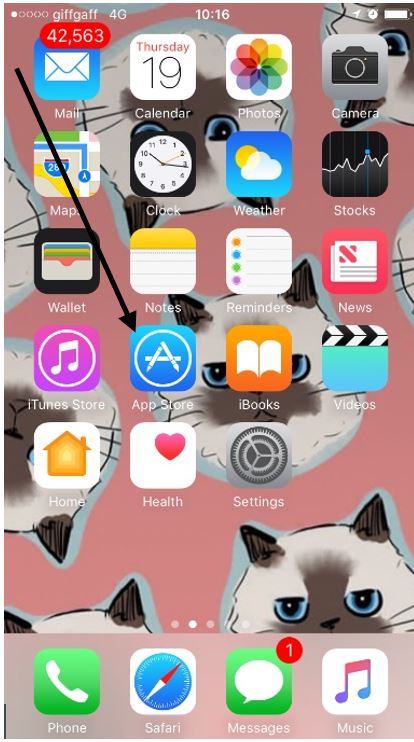
انقر فوق هذا الرمز لفتح التطبيقات والعثور عليها. في مربع البحث ، اكتب "Skype" ، وانقر فوق النتيجة الأولى ، ثم انقر فوق "Get". إذا طُلب منك - أدخل معرف Apple أو كلمة المرور الخاصة بك.

بمجرد تنزيل Skype ، سيتغير الزر الآن إلى "فتح". انقر فوق ذلك لتشغيل تطبيق Skype.
يمكنك أيضًا فتح تطبيق Skype من خلال النقر على اختصار Skype على شاشتك الرئيسية.
الخطوة 2: قم بتسجيل الدخول أو إنشاء حساب Skype الخاص بك
إذا كان لديك بالفعل حساب Microsoft أو حساب Skype مسجل: قم بتسجيل الدخول باستخدام اسم Skype الخاص بك أو انقر فوق " تسجيل الدخول باستخدام حساب Microsoft".
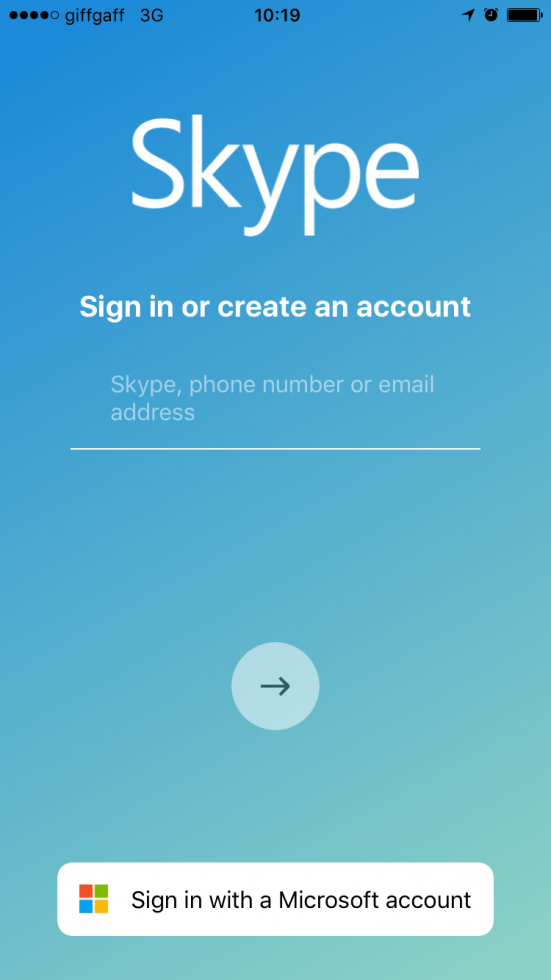
إذا لم يكن لديك أي منهما ، فستحتاج إلى إنشاء حساب. للتحقق من حساب Microsoft أو إعداده ، يمكنك مراجعة هذا الدليل.

املأ المعلومات المطلوبة وحدد التالي.
الخطوة 3: البحث عن جهات الاتصال وإضافتها إلى حساب Skype الخاص بك
الآن بعد أن قمت بتسجيل الدخول بنجاح إلى Skype ، ستحتاج إلى إضافة الأصدقاء والعائلة إلى حساب Skype الخاص بك حتى تتمكن من الاتصال بهم.
هناك العديد من الطرق التي يمكنك القيام بذلك:
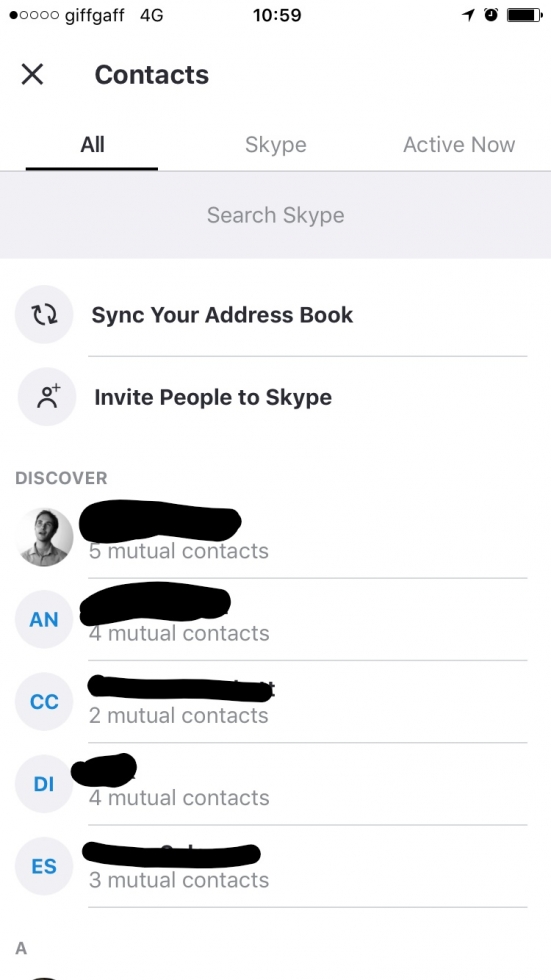
ستعني مزامنة دفتر العناوين الخاص بك في تطبيق Skype أنك ستقوم تلقائيًا بنقل كل شخص على هاتفك لديه حساب Skype إلى قائمة جهات اتصال Skype الخاصة بك. ضع في اعتبارك أن القيام بذلك قد ينقل جهات الاتصال التي قد لا تريدها على Skype.
انقر فوق مزامنة دفتر العناوين الخاص بك. يمكنك أيضًا دعوة أشخاص إلى Skype ليس لديهم حساب تم إعداده بالفعل.
اكتب اسمًا أو اسم Skype أو بريدًا إلكترونيًا في مربع البحث. حدد صديقك من نتائج البحث وانقر فوق "إضافة إلى جهات الاتصال". اكتب ملاحظة سريعة لتقديم نفسك وانقر فوق إرسال.
الخطوة 4: استكشاف التطبيق
انقر فوق علامة + في الزاوية العلوية اليسرى من الشاشة.
لإجراء مكالمة جديدة أو لبدء محادثة جديدة ، انقر فوق الارتباط ذي الصلة. أو إذا كنت ترغب في بدء مجموعة جديدة في Skype ، انقر فوق "مجموعة جديدة". ستتمكن بعد ذلك من التحدث إلى أكثر من شخص عبر Skype. من الرائع أن يظل أفراد العائلة على اتصال عندما يعيشون في الخارج!

الخطوة 5: إضافة رصيد Skype لبدء إجراء مكالمات دولية أو محلية باستخدام تطبيق Skype
لإجراء مكالمات هاتفية من Skype إلى (الهواتف المحمولة والخطوط الأرضية) ، ستحتاج إلى إضافة رصيد Skype إلى حسابك. رصيد Skype هو خيار الدفع أولاً بأول. يعد رصيد Skype خيارًا جيدًا إذا كنت بحاجة إلى إجراء مكالمات قليلة وتريد فقط الدفع مقابل ما تستخدمه.
لتعبئة حسابك ، انقر فوق صورة ملفك الشخصي.

الآن ، انتقل إلى إعدادات Skype الخاصة بك عن طريق النقر فوق العجلة المسننة في الزاوية اليمنى العليا من الشاشة.

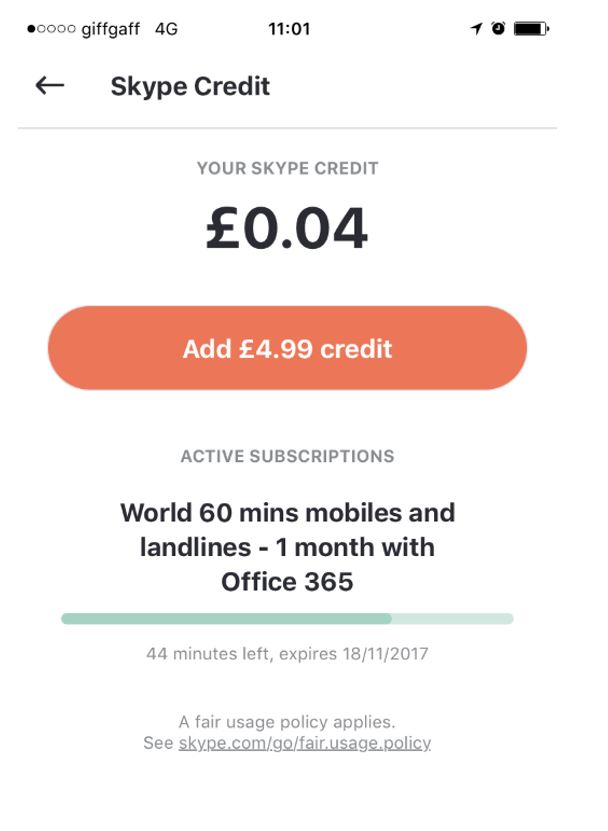
انقر فوق رصيد Skype والاشتراكات وأضف مبلغ الائتمان المطلوب. سوف تحتاج إلى تسليم تفاصيل بطاقة الخصم الخاصة بك.

في هذا المثال ، يحتوي حساب Skype هذا على اشتراك نشط يمكنك أيضًا تقديم طلب للحصول عليه من خلال اشتراكات Skype وهي خطط اتصال شهرية تتيح لك إجراء مكالمات غير محدودة أو مكالمات دقيقة محددة للخطوط الأرضية (والهواتف المحمولة حيثما ينطبق ذلك). يعد الاشتراك أمرًا رائعًا إذا أجريت الكثير من المكالمات. يتم تجديد جميع الاشتراكات تلقائيًا ، مما يوفر توفيرًا مقارنة بأسعارنا القياسية ، ويمكنك الإلغاء في أي وقت.
الخطوة 5: إجراء مكالمة Skype إلى Skype
هناك طريقتان يمكنك من خلالهما إجراء مكالمة Skype إلى Skype:
انقر على علامة + و اضغط على مكالمة جديدة
انقر فوق سماعة الهاتف في الجزء العلوي الأيمن من الشاشة. سيؤدي هذا إلى سحب أحدث قائمة مكالماتك والتي ستتضمن مكالمات Skype إلى Skype ومكالمات الهاتف الأرضي أو الهاتف المحمول من Skype

لإجراء مكالمة إلى رقم هاتف أرضي أو هاتف محمول ، انقر فوق "استخدام لوحة الاتصال" وأدخل الرقم الذي تريد الاتصال به.

لا تنس رمز المنطقة! يمكنك تغيير هذا من خلال النقر على القائمة المنسدلة للبلد. بمجرد أن تكون سعيدًا ، انقر فوق زر الاتصال وابدأ محادثتك! أغلق المكالمة عند الانتهاء . سيتم تعديل رصيد Skype الخاص بك وفقًا لذلك.

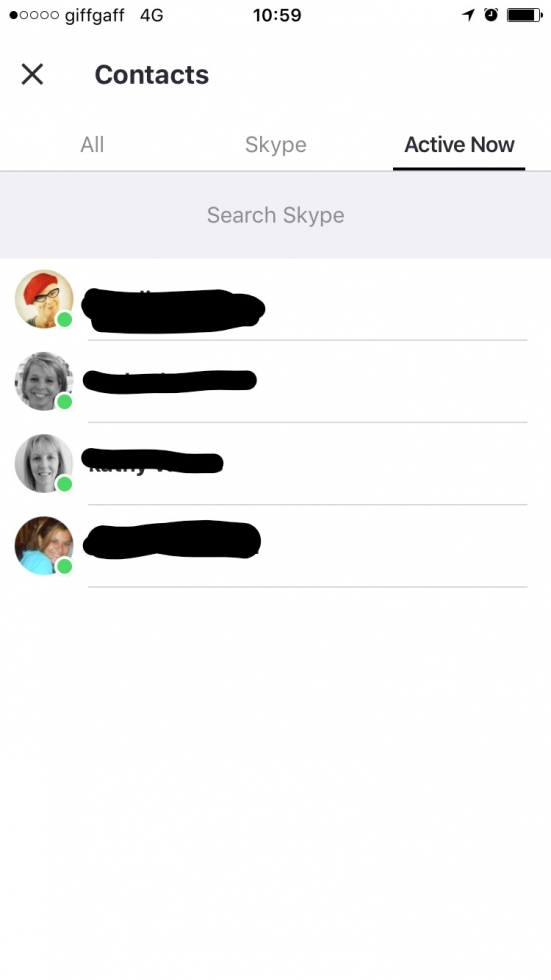
لإجراء مكالمة من Skype إلى Skype ، انقر فوق + مرة أخرى ثم انقر فوق مكالمة جديدة . يمكنك إما معرفة من هو النشط والمتصل الآن أو البحث عن جهة اتصال في قائمة Skype الخاصة بك. انقر فوق اسم Skype الخاص بهم ثم انقر فوق زر الاتصال.
الخطوة السادسة: بدء محادثة
يتيح لك Skype IM أو Skype chat إرسال رسائل إلى جهات اتصال Skype الخاصة بك مجانًا.
لبدء محادثة جديدة: انقر على علامة + و انقر على الدردشة الجديد.

ثم انقر فوق جهة اتصال موجودة في قائمتك متصلة بالإنترنت. يمكنك الكتابة في مربع الرسالة وإرسال رمز تعبيري أو صورة أو مرفق.

الخطوة 7: تغيير إعدادات الإشعارات الخاصة بك
سيرسل لك Skype إشعارًا أو نافذة منبثقة في كل مرة يوجد فيها نشاط على حساب Skype الخاص بك مثل المكالمات الفائتة ورسائل Skype الفورية وطلبات الصداقة. يمكنك تشغيل هذه الإخطارات أو تعطيلها من الظهور كإشعار منبثق على جهازك.
من الشاشة الرئيسية ، انقر فوق " الإعدادات" وهي رمز الترس ، ثم قم بالتمرير لأسفل إلى " الإشعارات" .

يمكنك تغيير إشعارات الدردشة والإشعارات داخل التطبيق والأصوات وميزات Skype عن طريق تبديل الأزرار البيضاء عبر الشاشة.

الخطوة 8: إرسال الأموال إلى صديق أو أحد أفراد الأسرة
إذا كنت ترغب في إرسال الأموال إلى صديق أو أحد أفراد الأسرة ، فمن السهل القيام بذلك.
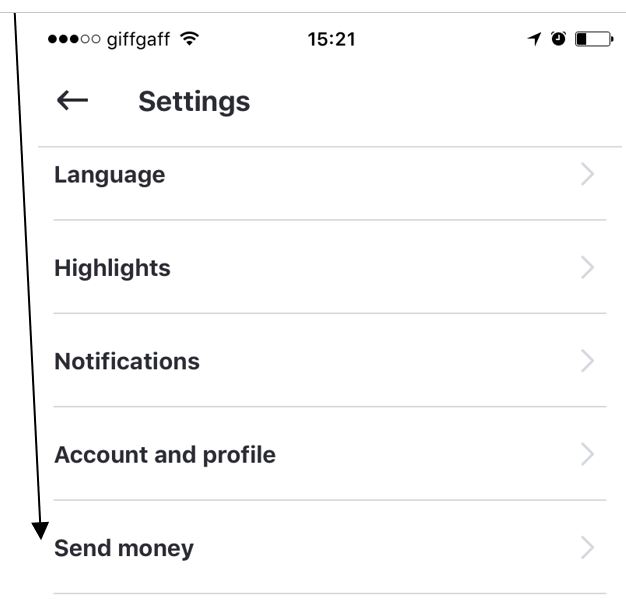
لإرسال الأموال ، ارجع إلى الإعدادات (عجلة مسننة) وانقر على إرسال الأموال. هذه الميزة الجديدة رائعة إذا كنت ترغب في إرسال الأموال إلى صديق أو أحد أفراد الأسرة في عيد الميلاد أو أعياد الميلاد.
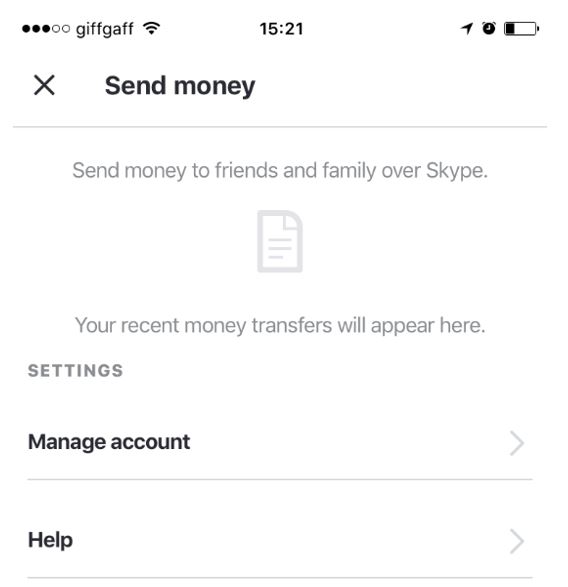
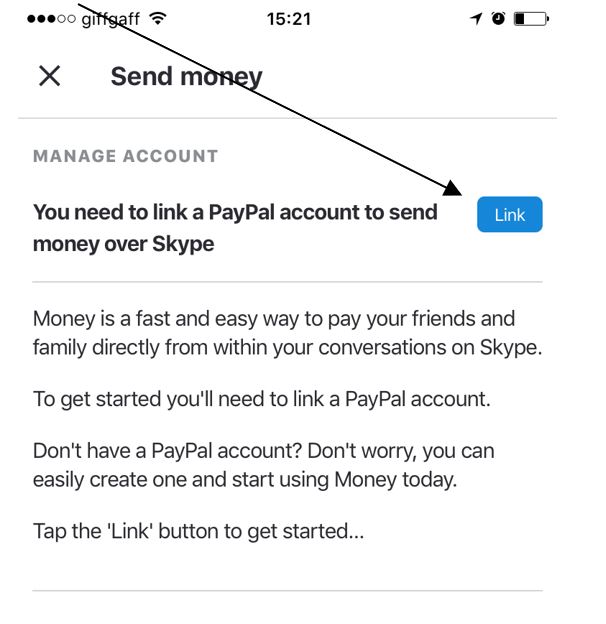
انقر فوق إدارة الحساب لربط حساب PayPal الخاص بك لإرسال الأموال عبر Skype. ستحتاج إلى الموافقة على شروط Skype المالية قبل المتابعة. يمكنك إما ربط حساب PayPal الخاص بك أو اختيار التسجيل في PayPal.
الخطوة 9: ميزات Skype الجديدة
Highlights هي ميزة جديدة في Skype تتيح لك مشاركة تجاربك اليومية مع متابعيك. يمكن لأي شخص يستخدم Skype أن يطلب متابعة أبرز ما قمت به أو مشاركة أبرزها معك حتى إذا لم يكن لديك Skype الجديد بعد. عندما يمكنك الحصول على Skype الجديد ، ستتمكن من قبول طلب متابعتهم أو مشاركتهم.

لإلقاء نظرة على أصدقائك ، اضغط على شاشة Highlights ، أو اسحب إلى اليمين. اضغط على تمييز ، واسحب لليسار أو لليمين للتنقل عبر النقاط البارزة لهذا الشخص. اسحب لأسفل للخروج.
يمكنك قراءة المزيد من الميزات الجديدة من خلال زيارة موقع Skype على الويب.

موارد فورث:
لمزيد من المعلومات حول أسعار Skype ، قم بزيارة موقع Skype على الويب .
لدينا عدد قليل من أدلة سكايب الرائعة لتراجعها. إذا كنت من مستخدمي الكمبيوتر الشخصي ، فنحن نوصي بدليلنا حول كيفية تشغيل تطبيق Skype في نظام التشغيل Windows 10.
بدلاً من ذلك ، يعد Facetime أيضًا طريقة رائعة لمستخدمي iPhone لإجراء مكالمات مجانًا ، تحقق من الرابط الخاص بنا في

0 تعليقات