كيفية تنزيل Skype لهواتف Android واستخدامها
Skype هي أكبر خدمة VoIP (نقل الصوت عبر بروتوكول الإنترنت) في العالم ، وربما تكون أسهل طريقة للتحدث مع أصدقائك مجانًا عبر الإنترنت - من خلال الرسائل النصية والصوتية (تمامًا مثل مكالمة هاتفية) أو حتى الفيديو.
قد يكون تثبيت Skype واستخدامه على جهازك المحمول الذي يعمل بنظام Android أمرًا معقدًا بعض الشيء ، ولكن لحسن الحظ ، نحن هنا لنأخذك عبره خطوة بخطوة.
ماذا ستتعلم:
كيفية تنزيل Skype على جهاز Android الخاص بك من خلال Google Play
تعلم كيفية استخدام Skype على جهاز Android الخاص بك
كيفية إجراء مكالمات Skype إلى Skype ومكالمات الفيديو
كيفية إجراء مكالمات من Skype إلى خط أرضي / محمول
كيفية زيادة رصيد Skype الخاص بك لإجراء مكالمات هاتفية من Skype بأسعار منخفضة
ما سوف تحتاجه:
هاتف ذكي متوافق يعمل بنظام Android
اتصال بالإنترنت (اتصل بشبكة Wi-Fi بالقرب منك أو تأكد من اتصالك بشبكة 3G أو 4G الخاصة بهاتفك المحمول)
الخطوة 1: تنزيل Skype من متجر Google Play
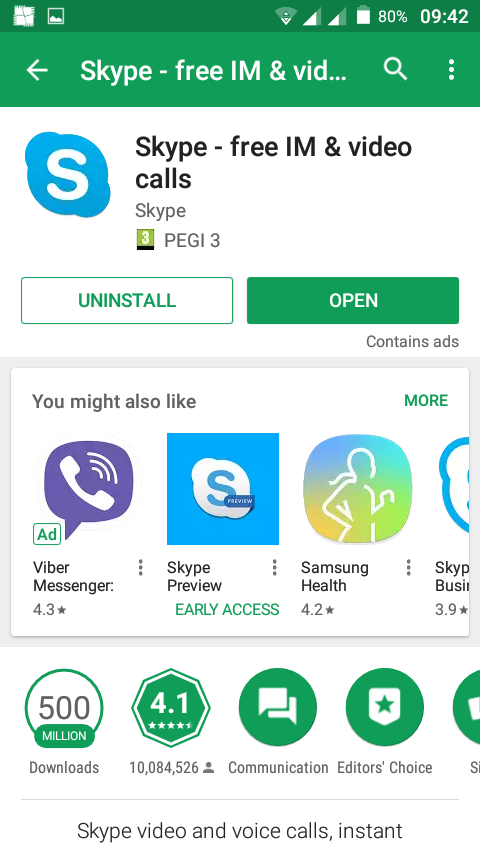
لبدء استخدام Skype على جهاز Android ، ستحتاج إلى تنزيله من متجر Google Play. يمكنك الوصول إلى هذا من الشاشة الرئيسية لهاتفك المحمول.

ابحث عن "Skype" ثم انقر فوق "تثبيت".
الخطوة 2: افتح تطبيق Skype على جهازك المحمول الذي يعمل بنظام Android
بمجرد تنزيل Skype على جهازك ، يمكنك الآن البدء في استخدامه. يمكنك إما النقر فوق "فتح" من متجر التطبيقات أو الوصول إلى الاختصار الموجود على شاشتك الرئيسية.
الخطوة 3: تسجيل الدخول إلى تطبيق Skype
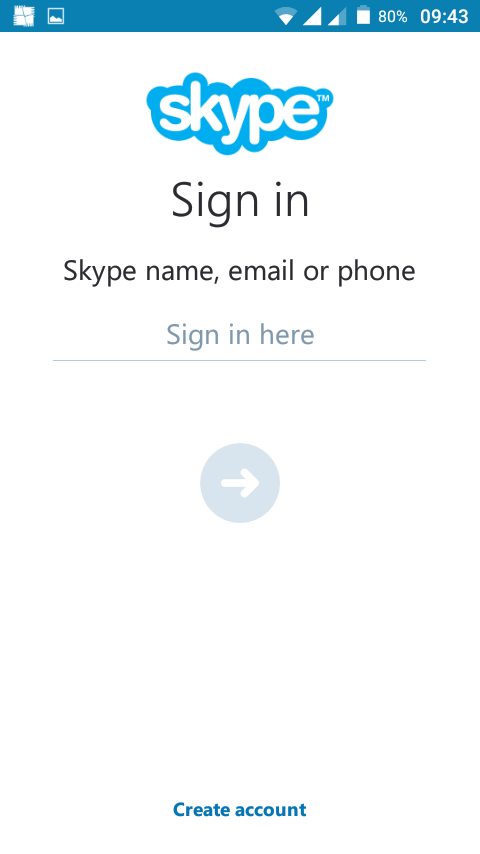
لبدء إجراء مكالمات مع العائلة والأصدقاء ، تحتاج إلى تسجيل الدخول إلى حساب Skype الخاص بك. انقر فوق "تسجيل الدخول هنا" وأدخل اسم المستخدم وكلمة المرور.
بدلاً من ذلك ، إذا لم تقم بإعداد حساب Skype بعد ، فانقر فوق "إنشاء حساب". لإنشاء حساب Skype ، ستحتاج إلى عنوان بريد إلكتروني صالح لتسجيل حسابك الجديد.
الخطوة 4: ابدأ باستخدام تطبيق Skype
عند تسجيل الدخول إلى حساب Skype الخاص بك ، سترى إشعارًا منبثقًا يسألك عما إذا كنت تريد السماح للتطبيق بإجراء مكالمات هاتفية وإدارتها. لهذه الخطوة ، انقر فوق "السماح". سيسمح لك ذلك باستخدام Skype لإجراء مكالمات هاتفية من Skype.

سترى الآن شاشة Skype الرئيسية تظهر! بالنسبة للخطوة التالية ، سنحاول العثور على صديق وإجراء مكالمة Skype إلى Skype.

الخطوة 5: إجراء مكالمة من سكايب إلى سكايب لصديق أو أحد أفراد الأسرة
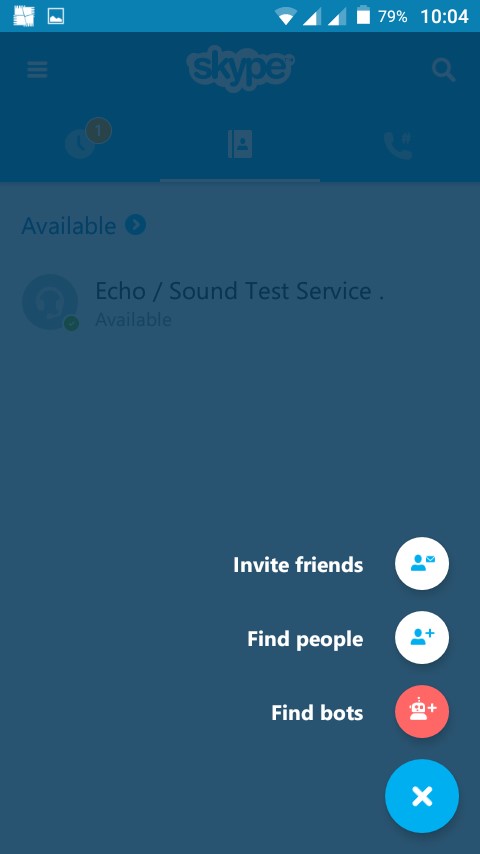
الآن بعد أن أصبح تطبيق Skype مفتوحًا ، سنحاول إجراء مكالمة مع شخص تعرفه. انقر فوق دفتر العناوين : هذا هو الرمز الثاني على شاشة Skype الرئيسية. سترى بعد ذلك ثلاثة خيارات - "دعوة الأصدقاء" و "البحث عن الأشخاص" و "البحث عن برامج الروبوت".
الروبوتات هي برامج ذكية اصطناعيًا يمكنها القيام بالعديد من الأشياء المفيدة مثل البحث عن الأخبار وتلخيص صفحات الويب وممارسة الألعاب والمزيد. يمكنك بدء الدردشة مع الروبوت تمامًا مثلما تدردش مع الأصدقاء - ما عليك سوى النقر على الروبوت والبدء في الكتابة
للعثور على أصدقاء ، انقر فوق "بحث عن أشخاص".
للبحث عن شخص تعرفه على Skype ، يمكنك البحث عن اسم Skype الخاص به في دليل Skype. قد تكون هناك حسابات أخرى بأسماء مماثلة أيضًا. قم بالتمرير لأسفل القائمة وابحث عن حساب Skype الصحيح. عندما تجد الشخص المناسب ، انقر فوق "إضافة إلى جهات الاتصال".

يمكنك إضافة أي عدد تريده من الأصدقاء وأفراد العائلة عبر Skype. للاتصال جهة اتصال على قائمة سكايب الخاص بك وإجراء مكالمة سكايب إلى سكايب ببساطة انقر على اسم المستخدم الخاص بهم و ثم انقر على زر الاتصال.

سيكون لديك أيضًا خيار إضافة جهة اتصال إلى مفضلاتك ، وهو اختصار مفيد للتواصل مع الأصدقاء أو الأقارب الذين تتحدث معهم كثيرًا.
للتبديل إلى مكالمة الفيديو أثناء إجراء مكالمة من Skype إلى Skype ، ما عليك سوى النقر فوق رمز الكاميرا. يمكنك إيقاف تشغيل هذا في أي وقت من المكالمة.
الخطوة 6: شراء رصيد Skype لإجراء مكالمات Skype إلى خط أرضي
الآن بعد أن عرفت كيفية إجراء مكالمات Skype إلى Skype ، حان الوقت لتجربة مكالمات Skype إلى الهاتف. قد ترغب في القيام بذلك إذا كان لديك أقارب أو أفراد من العائلة يعيشون في الخارج أو إذا كنت تريد توفير المال على مكالماتك الهاتفية المحمولة.
لإجراء مكالمات Skype إلى خط أرضي على Skype باستخدام هاتف android ، ستحتاج إلى رصيد Skype.
لإضافة رصيد Skype إلى حسابك ، انقر فوق ارتباط رصيد Skype.
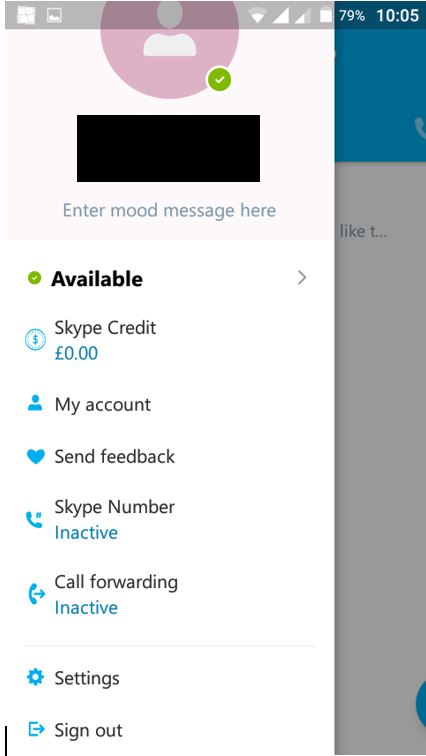
إذا لم يكن لديك رصيد Skype وتحاول إجراء مكالمة من Skype إلى خط أرضي ، فسيرسل لك Skype نافذة منبثقة لتعبئة حسابك. يمكنك إما الحصول على اشتراك Skype شهري أو يمكنك زيادة رصيدك باستخدام مدفوعات لمرة واحدة.
إذا كنت تجري مكالمات دولية متكررة ، فننصحك بإعداد اشتراك Skype شهري. ستحتاج إلى بطاقة خصم لهذا الجزء من الدليل.
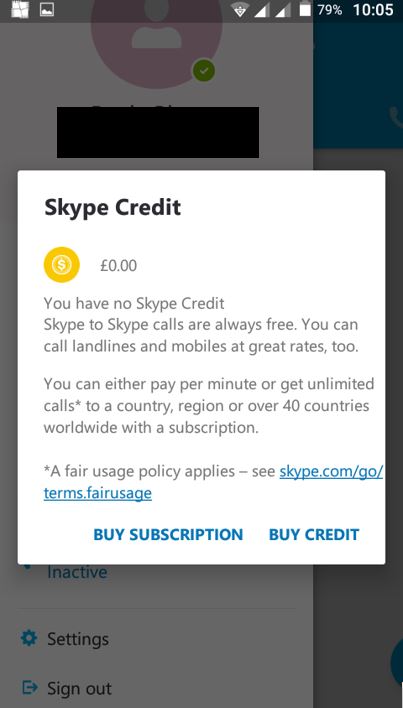
اختر مقدار رصيد Skype الذي ترغب في إضافته وانقر فوق "متابعة".
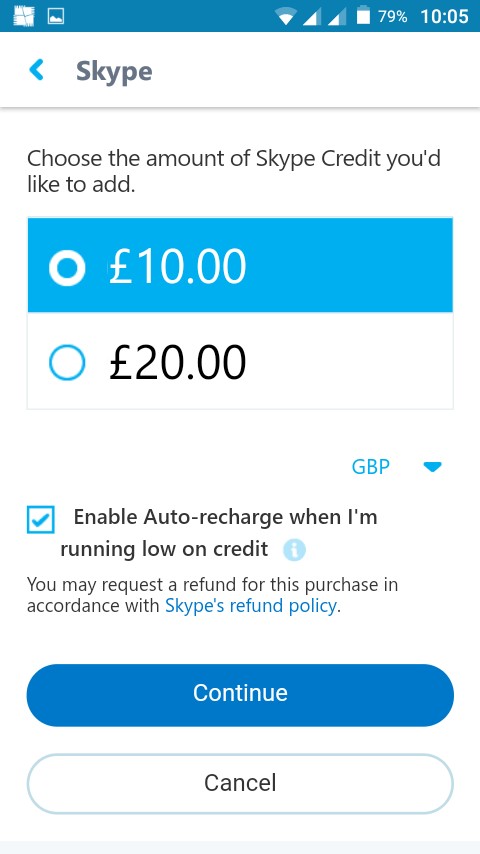
إذا كنت معتادًا على ملء النماذج ، فسيكون هذا الجزء سهلاً. إذا لم تكن كل ما عليك فعله هو النقر فوق المربعات البيضاء والبدء في ملء تفاصيل الفواتير المسجلة في بطاقة الخصم الخاصة بك.

شراء رصيدك وانت انتهيت! نحن الآن جاهزون للخطوة التالية.
الخطوة 7: اتصل بالمنزل باستخدام Skype
الآن بعد أن اشتريت بعض رصيد Skype ، يمكنك البدء في الاتصال بأرقام الخطوط الأرضية أو الهواتف المحمولة . للبدء ، انقر فوق رمز الهاتف.
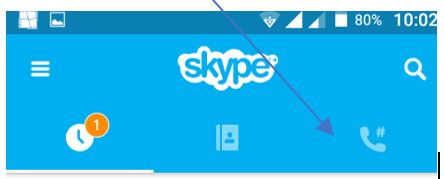
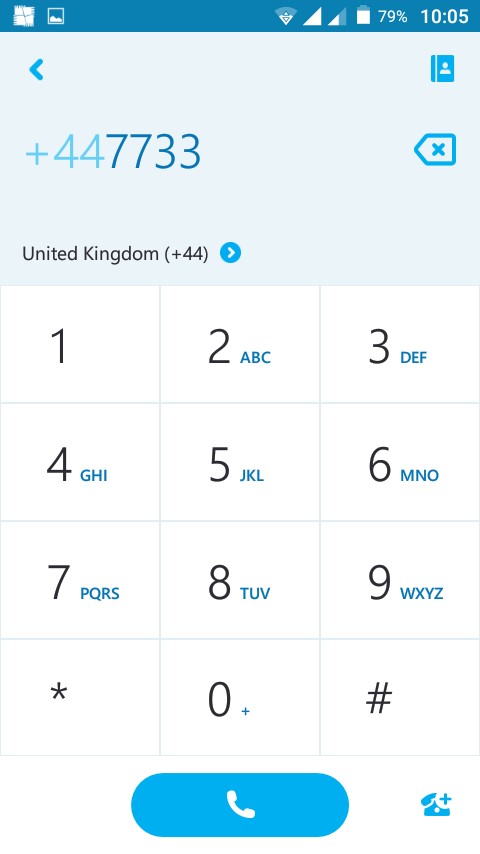
بعد ذلك ، اطلب الرقم الذي ترغب في الاتصال به (لا تنس إدخال رمز البلد الخاص بك). بمجرد القيام بذلك ، انقر فوق زر الاتصال ، وقم بإنهاء المكالمة عند الانتهاء من مكالمتك.
إذا كنت ترغب في إضافة رقم خط أرضي إلى قائمة جهات الاتصال الخاصة بك ، فمن السهل القيام بذلك أيضًا. هذا مفيد إذا كان لديك أحد أفراد الأسرة الذي تتصل به بشكل متكرر. ببساطة ، انقر فوق "إضافة رقم" ثم أدخل رقم الخط الأرضي الذي ترغب في إضافته إلى قائمتك.

الخطوة 8: الحصول على رقم Skype الخاص بك
يمكنك شراء رقم Skype الخاص بك مقابل رسوم رمزية وهو أمر مفيد لأي شخص للاتصال بك على من ليس موجودًا بالفعل على Skype. سيكونون قادرين على الاتصال بهذا الرقم من الهاتف المحمول أو الخط الأرضي أو حتى حساب Skype الخاص بهم.

الخطوة 9: استخدام Skype IM لمراسلة الأصدقاء والعائلة
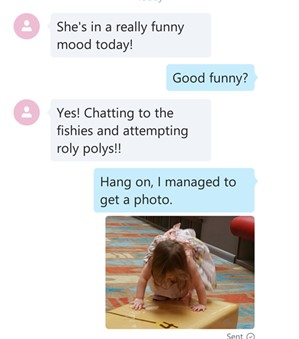
يمكنك إرسال رسائل إلى جهات اتصال Skype الخاصة بك للقيام بذلك ، انقر فوق اسم جهة الاتصال واكتب رسالة إليهم. قم بالتبديل إلى لوحة المفاتيح الأصلية أو أدخل رمز تعبيري أو Moji أو أرسل الملفات أو الصور أو التقط صورة جديدة أو سجل رسالة فيديو أو شارك موقعك. اختر ما إذا كنت تريد إرسال رسائل عبر Skype أو كرسالة نصية قصيرة SMS.
الخطوة 10: حماية خصوصيتك على Skype لنظام Android
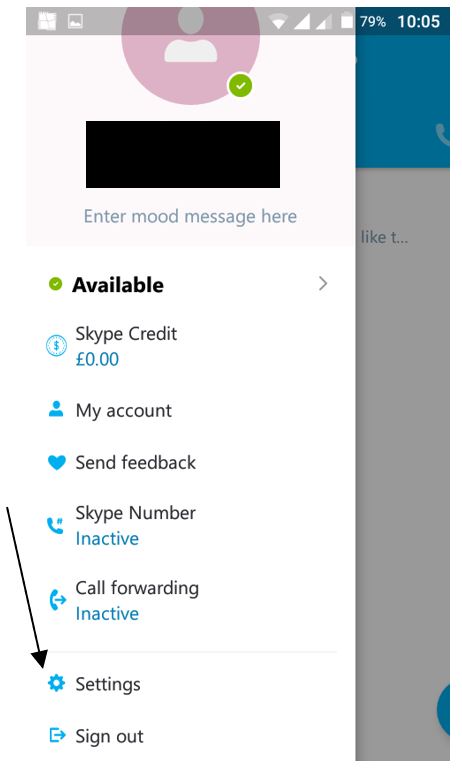
هناك بعض الإعدادات المتقدمة التي يمكن العثور عليها في تطبيق Android Skype. لإيقاف الرسائل الفورية العشوائية ، انتقل إلى الإعدادات الخاصة بك وانقر فوق "السماح للرسائل الفورية من". ثم حدد جهات الاتصال فقط. أدناه ، قد ترغب في ضبط الإعدادات الخاصة بك للسماح بالمكالمات من جهات الاتصال فقط أيضًا.
للحفاظ على خصوصية عمرك وجنسك من نظام الإعلانات المستهدفة من Microsoft ، تأكد من مسح مربع الاختيار مقابل السماح بإعلانات Microsoft المستهدفة .
موارد أخرى:
لمزيد من المعلومات حول أسعار Skype ، قم بزيارة موقع Skype على الويب .
لدينا الكثير من الأدلة المتاحة لك لمعرفة ما إذا كنت تستخدم جهاز كمبيوتر أو iPhone. ونحن نوصي كيفية استخدام سكايب للاتصال الأصدقاء والعائلة على سكايب باستخدام اي فون و كيفية إطلاق التطبيق سكايب باستخدام ويندوز 10.


0 تعليقات