كيفية إنشاء صفحة في الفيسبوك
هناك عدة طرق للتفاعل على Facebook بخلاف مجرد امتلاك ملفك الشخصي. الطريقتان الرئيسيتان هما عبر المجموعة ( انظر دليلنا حول إنشاء مجموعة على Facebook ) أو كصفحة.
عادةً ما يتم استخدام الصفحة بواسطة شركة أو مؤسسة أو شخصية عامة كعرض. يمكن لأي شخص إنشاء صفحة ، ولكن يمكن للممثلين الرسميين فقط إنشاء صفحة لمؤسسة أو عمل أو علامة تجارية أو شخصية عامة. على سبيل المثال ، إذا كنت معجبًا بمغني أو مجموعة أو فنان معين ، فقد ترغب في إنشاء صفحة بها كل الأشياء التي تعجبك حقًا عنهم. ستكون هذه بعد ذلك صفحة عنهم ولكن لم يتم إنشاؤها بواسطتهم.
تم التحقق من بعض الصفحات والملفات الشخصية بواسطة Facebook لإعلام الأشخاص بأنها أصلية:
تعني الشارة الزرقاء على الصفحة أو الملف الشخصي أن Facebook قد أكد أن هذه صفحة أو ملف تعريف أصلي. لا تحمل جميع الشخصيات العامة والمشاهير والعلامات التجارية على Facebook شارات زرقاء.
إذا رأيت شارة رمادية اللون على الصفحة ، فهذا يعني أن Facebook قد أكد أن هذه الصفحة أصلية لهذا العمل أو المنظمة.
سيوضح لك هذا الدليل كيفية إنشاء صفحة Facebook.
الخطوة 1: قم بإنشاء صفحة
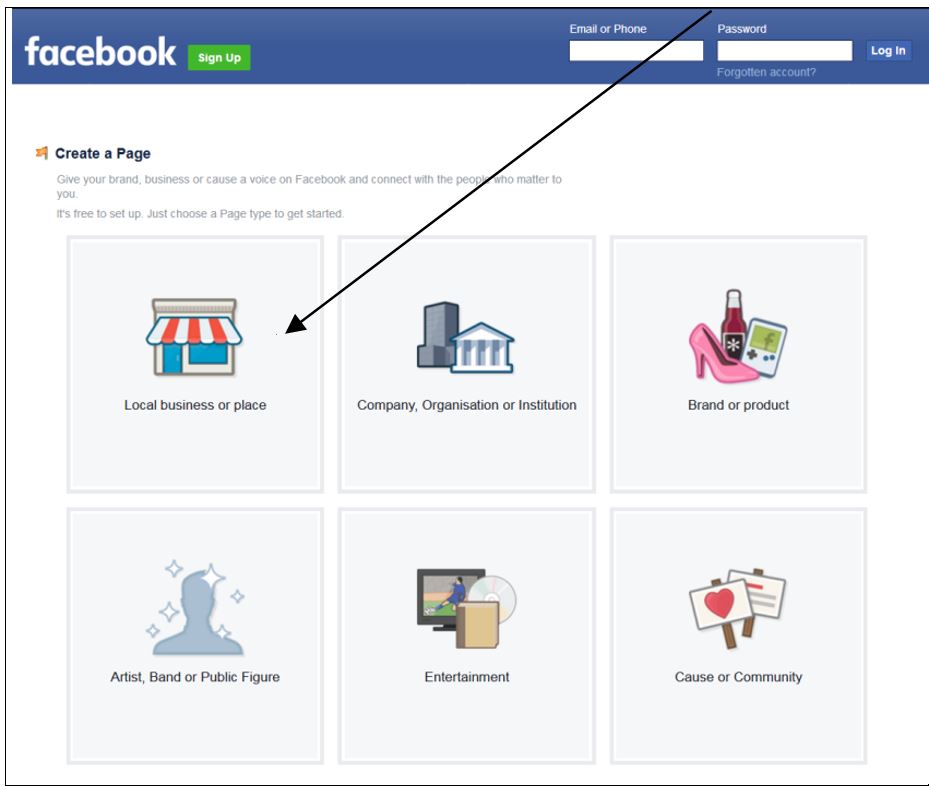
هناك طريقتان لإنشاء صفحة - انقر فوق إنشاء صفحة في صفحة تسجيل الدخول حيث تقوم بإدخال معلومات تسجيل الدخول الخاصة بك.

يمكنك أيضًا النقر فوق إنشاء صفحة في القائمة الموجودة على الجانب الأيسر من ملف التعريف الخاص بك.
بمجرد النقر فوق هذا ، ستفتح نافذة جديدة تسألك عن الفئة التي ترغب في وضع صفحتك الجديدة فيها.
الاختيارات هي: -
شركة محلية أو مكان
شركة أو مؤسسة أو مؤسسة
ماركه او منتج
فنان، فرقة، أوشخصية عامة
ترفيه
سبب أو جماعة
الجزء 2: اختر فئة
في هذا المثال ، اخترنا شركة محلية أو مكانًا. انقر فوق الزر.
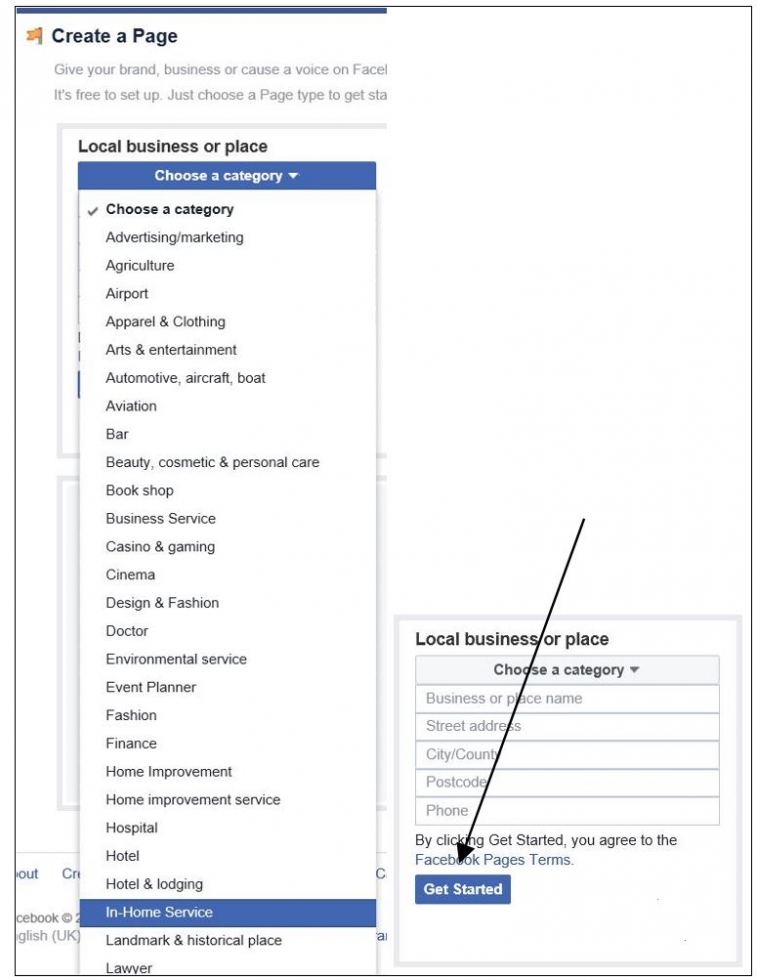
ستطلب منك القائمة المنسدلة تحديد الوصف الذي يناسب عملك أو مكانك. ستمنحك كل فئة من الفئات المذكورة أعلاه أيضًا خيارًا. يجب عليك أيضًا إدخال تفاصيل الاتصال الخاصة بك ثم النقر فوق البدء.
الجزء 3: أضف غلافًا وصورة للملف الشخصي
ستفتح صفحتك الجديدة لتكون جاهزة لإضافة صورة الغلاف وصورة الملف الشخصي (قد ترغب في جعل هذا الشعار أو شعار النادي).
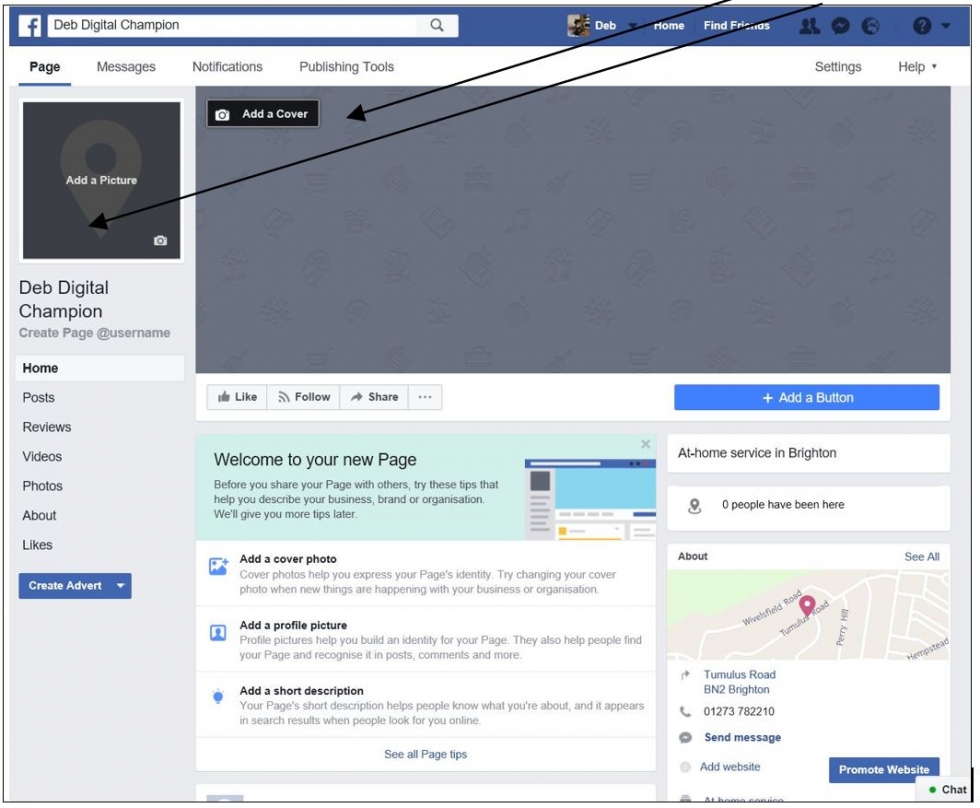
لإضافة صورة ملف تعريف جديدة ، انقر فوق إضافة صورة . سيكون لديك خيار التقاط صورة (بافتراض أن لديك كاميرا مدمجة في الكمبيوتر المحمول أو الجهاز اللوحي) أو تحميل صورة.

إذا اخترت تحميل صورة ، فستفتح نافذة جديدة توجهك إلى المكان الذي تخزن فيه الصور على جهاز الكمبيوتر الخاص بك. انقر على الصورة التي ترغب في استخدامها.

الجزء 4: تغيير موضع الصورة
ستظهر الصورة في النافذة مع خيار لتحريكها داخل الإطار بحيث تظهر الأجزاء الأكثر أهمية بالنسبة لك. انقر مع الاستمرار فوق الصورة عندما ترى رسالة تقول اسحب لتغيير الموضع.
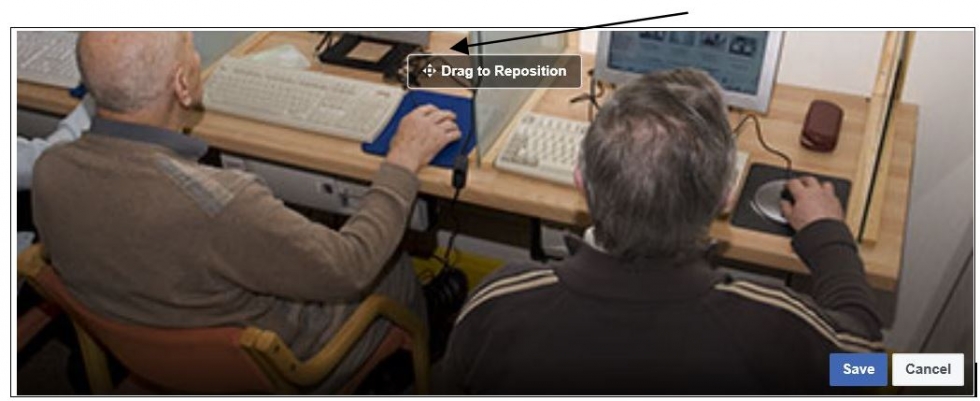
في هذه الحالة ، تركز الصورة بشكل أكبر على الشاشات أمام المتعلمين وليس على مؤخرة رؤوسهم! بمجرد حصولك على صورك كما تريدها ، انقر فوق حفظ.

الخطوة 5: أضف وصفًا لصفحتك
بمجرد حفظ الصور الخاصة بك ، ستتلقى رسالة ترحيب. الفيسبوك يوحي بأن قمت بإضافة وصف ما هي الصفحة لمثل الخدمات التي تقدمها أو الأشياء التي كنت مهتما في.

الخطوة 6: إضافة مسؤول الصفحة
إذا كانت صفحتك مخصصة للعمل أو لحدث ما ، فمن الجيد أن يشارك شخص آخر واجبات تحديث المعلومات والمنشورات أو الرد على الاستفسارات أو نشر تحديثات الأخبار. للقيام بذلك ، يجب أن تجعل شخصًا ما مديرًا ، مما يمنحه نفس حق الوصول مثلك.

يمكنك إضافة الصور والروابط إلى مواقع الويب وأي معلومات أخرى تعتقد أنها ستكون ذات فائدة للأشخاص الذين يتصفحون صفحتك.
تذكر أنه يجب عليك الحفاظ على المحتوى الخاص بك مثيرًا للاهتمام وحديثًا من أجل جذب الأشخاص للزيارة!
نأمل أن يكون هذا الدليل قد ساعدك في إنشاء صفحة على Facebook ، فلماذا لا تتحقق من بعض أدلة Facebook الأخرى




0 تعليقات