كيفية الاتصال بشبكة wifi على iPhone
قم بتوصيل جهاز iPhone الخاص بك بالإنترنت عبر شبكة wifi في بضع خطوات بسيطة

تابع القراءة لمعرفة كيفية:
الوصول إلى إعدادات wifi
الاتصال بشبكة wifi
تشغيل وإيقاف wifi
اتبع هذه التعليمات خطوة بخطوة لإعداد wifi على هاتفك
الخطوة 1: اضغط على زر الإعدادات على شاشتك الرئيسية واضغط على "Wi-Fi"

الخطوة 2: انقر لتشغيل wifi. سيقوم جهاز iPhone الخاص بك تلقائيًا بالبحث عن شبكات wifi المتاحة.
الخطوة 3: اضغط على اسم شبكة wifi التي ترغب في استخدامها.
الخطوة 4: إذا كنت تحاول الاتصال بشبكة آمنة ، فسترى رمز قفل بجوار اسمها. هذا يعني أنك ستحتاج إلى إدخال كلمة مرور أولاً ثم النقر فوق "الانضمام". إذا لم تتمكن من النقر فوق "الانضمام" ، فهذا يعني أنك استخدمت كلمة مرور غير صحيحة ، لذا تأكد من حصولك على التفاصيل الصحيحة. إذا كنت لا تعرف كلمة المرور الخاصة بك ، فاتصل بمسؤول الشبكة.
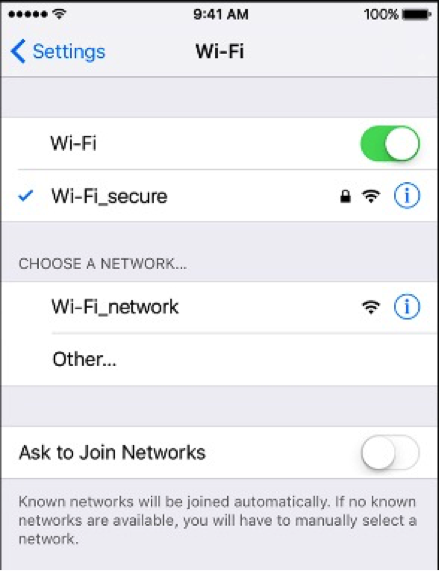
الخطوة 5: بعض شبكات wifi مخفية ولن تظهر تلقائيًا في قائمة الشبكات المتاحة. إذا كنت تعرف اسم الشبكة المخفية التي تريد استخدامها ، فانقر فوق "أخرى" أسفل "اختيار شبكة".
 أنا
أناالخطوة 6: أدخل اسم الشبكة ، وتأكد من تهجئتها بشكل صحيح ، ثم انقر فوق "الأمان"
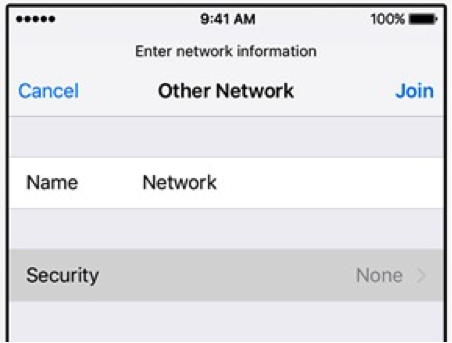
الخطوة 7: حدد نوع الأمان المناسب. يرجى ملاحظة أن مجرد إخفاء الشبكة لا يعني أنها آمنة. إذا كنت في شك ، فتحقق من مسؤول الشبكة لديك لمعرفة حالة أمان شبكة wifi.
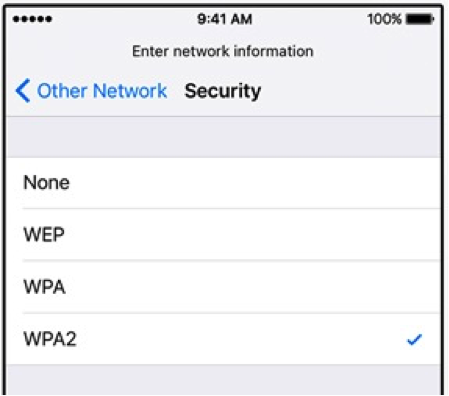
الخطوة 8: انقر فوق "شبكة أخرى" للعودة إلى الشاشة السابقة وإدخال كلمة المرور الخاصة بالشبكة في حقل كلمة المرور. اضغط على "انضمام" للاتصال.
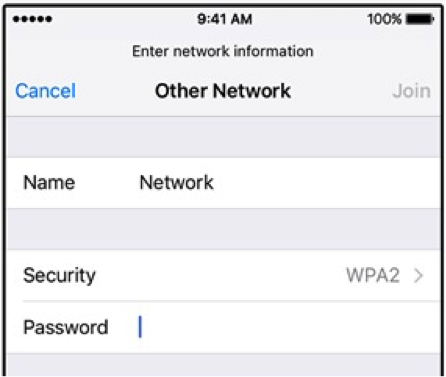
الخطوة 9: بمجرد اتصالك بالشبكة ، سترى علامة بجوار اسمها ورمز wifi في الزاوية العلوية اليسرى من الشاشة.
إذا كنت بحاجة إلى إيقاف تشغيل wifi الخاص بك ، فانتقل إلى شاشة الإعدادات وانقر على "وضع الطائرة" لضبطه على "إيقاف". سيتم استبدال رمز wifi بطائرة. يمكنك إعادة تشغيل wifi من خلال النقر على "وضع الطائرة" مرة أخرى.
الخطوة 10: الآن يجب أن تكون قادرًا على الدخول إلى إعدادات جهاز iPhone الخاص بك وإعداد wifi. أنت تعرف كيفية تشغيله وإيقاف تشغيله باستخدام وضع الطائرة. أنت تعرف أيضًا كيفية الانضمام إلى شبكات wifi المفتوحة والآمنة والمخفية.
من هنا ، يمكنك معرفة المزيد حول كيفية استخدام جهاز iPhone الخاص بك للوصول إلى الإنترنت أو تنزيل التطبيقات على جهازك.




0 تعليقات