كيفية إعداد البريد الإلكتروني والتقويمات في Windows 10
احصل على استعداد للإنتاجية القصوى باستخدام صندوق الوارد الخاص بالبريد الإلكتروني والتقويم في Windows 10
تابع القراءة لمعرفة كيفية:
حدد موقع البريد والتقويم وقم بتثبيتهما في جهاز Start
قم بإعداد البريد والتقويم
ابدأ مع البريد والتقويم
أين تجد البريد والتقويم
يمكنك العثور على بريد Outlook والتقويم في قائمة ابدأ. انقر فوق ابدأ وحدد "جميع التطبيقات" في أسفل القائمة.
يوجد التقويم أسفل القسم المعنون "C" ويوجد البريد تحت "M".
انقر بزر الماوس الأيمن أو اضغط مع الاستمرار على التطبيق الذي تريد تثبيته وحدد "تثبيت بشاشة البدء". ستظهر الآن كجزء من قائمة "ابدأ" الرئيسية حتى لا تضطر إلى البحث عنها في كل مرة تريد فتحها.
شاهد ما يلي لترى كيف يعمل:

كيفية إعداد البريد والتقويم
عند فتح البريد أو التقويم لأول مرة ، انقر فوق الزر الذي يحمل علامة "البدء".
سيقوم البريد والتقويم بإدخال جميع المعلومات تلقائيًا من حساب Microsoft الخاص بك ، ولكن يمكنك أيضًا تضمين تفاصيل من حسابات أخرى ، مثل Google و Yahoo. عندما يُطلب منك إضافة حساب ، ما عليك سوى إدخال عنوان بريدك الإلكتروني وكلمة المرور لتسجيل الدخول ومزامنة معلوماتك عبر الحسابات وتكون قد انتهيت من كل شيء.
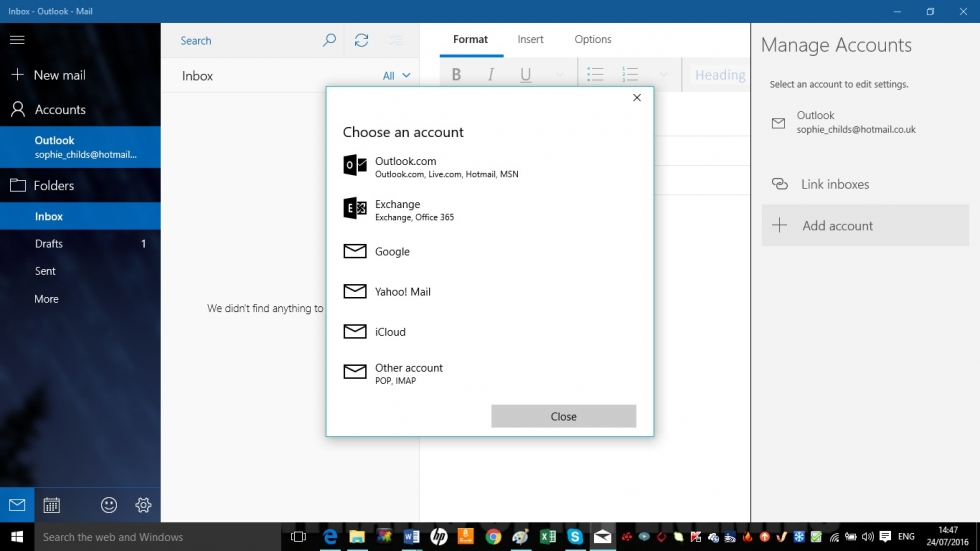
إذا كنت ترغب في إضافة حساب لاحقًا إلى التقويم ، فانقر فوق زر الإعدادات في أسفل اليسار (عجلة مسننة) وحدد "إدارة الحسابات" على اليمين. انقر فوق "إضافة حساب" وحدد نوع الحساب الذي تريده. اكتب عنوان بريدك الإلكتروني وكلمة المرور وسيتم تضمينهما في معلومات التقويم الخاصة بك.
إذا كنت ترغب في إضافة حساب لاحقًا إلى البريد ، فانقر فوق الأسطر الثلاثة في الزاوية العلوية اليسرى ثم حدد "الحسابات". ثم انقر فوق "إضافة حسابات" وحدد نوع الحساب الذي تريده. اكتب تفاصيل تسجيل الدخول الخاصة بك وسيتم تضمينها الآن في بريدك.
لاحظ أنه ليس عليك تحديث معلومات الحساب بشكل منفصل للبريد والتقويم. بمجرد تحديث أحدهما ، سيتم مزامنة الآخر تلقائيًا.
تعرف على مدى سرعة إعداد التقويم الخاص بك:

كيفية بدء استخدام البريد والتقويم
يمكنك التبديل بين البريد والتقويم من خلال النقر على أيقونات المغلف والتقويم أسفل يسار النافذة.
لكتابة رسالة بريد إلكتروني ، انقر فوق رمز الخطوط الثلاثة الأفقية في الجزء العلوي الأيسر ثم حدد "بريد جديد". بدلاً من ذلك ، ما عليك سوى النقر فوق التقاطع الموجود أسفل الخطوط الثلاثة. سيؤدي هذا إلى فتح بريد إلكتروني لك لملء تفاصيل المستلم وعنوان البريد الإلكتروني ونصه. بمجرد الانتهاء ، انقر فوق "إرسال" في الجزء العلوي الأيمن.

سيتم عرض أي رسائل بريد إلكتروني تتلقاها في صندوق الوارد. انقر على أيقونة المجلد في أعلى الجانب الأيسر من النافذة للتبديل بين "البريد الوارد" و "المسودات" و "البريد العشوائي" و "العناصر المرسلة" و "العناصر المحذوفة".
لإدخال موعد في التقويم ، استخدم الخيارات الموجودة أعلى الشاشة لتنتقل بك إلى التاريخ الذي تريده ، ثم انقر فوق المربع الخاص بذلك التاريخ. املأ التفاصيل وعند الانتهاء ، انقر فوق "تم" لإضافته إلى جدولك.
إذا كنت بحاجة إلى مساعدة في أي مرحلة ، فيمكنك دائمًا النقر فوق رمز القائمة (ثلاثة خطوط أفقية) ثم الإعدادات> مساعدة> فتح المساعدة.

الآن نحن نعرف كيفية إعداد تطبيقات البريد والتقويم ومزامنتها مع جميع حساباتنا بالإضافة إلى القدرة على إرسال واستقبال رسائل البريد الإلكتروني وإدخال المواعيد في التقويم الخاص بنا.
رائعة! الآن قد ترغب في التعمق قليلاً في الميزات المختلفة لتطبيقات البريد والتقويم.


0 تعليقات