كيفية تسجيل الدخول إلى Windows 10 باستخدام حساب Microsoft
يتطلب تسجيل الدخول إلى Windows 10 حساب Microsoft - وإليك كيفية التأكد من إعدادك بالكامل

تابع القراءة لمعرفة كيفية:
اكتشف ما إذا كان لديك بالفعل حساب Microsoft
قم بإعداد حساب Microsoft إذا لم يكن لديك حساب
ربط جهاز الكمبيوتر الخاص بك بحساب Microsoft الخاص بك
كيفية التحقق مما إذا كان لديك حساب Microsoft
إذا كنت تستخدم جهاز كمبيوتر يعمل بنظام التشغيل Windows 10 كنظام تشغيل ، فستحتاج إلى حساب Microsoft لتسجيل الدخول.
إذا كان لديك حساب موجود على Outlook.com أو Hotmail أو Office 365 أو OneDrive أو Skype أو Xbox أو Windows ، فهناك أخبار جيدة - سيعمل عنوان البريد الإلكتروني وكلمة المرور اللذين تستخدمهما للوصول إلى هذا الحساب أيضًا كحساب Microsoft الخاص بك. ما عليك سوى إدخال هذه التفاصيل نفسها لتسجيل الدخول إلى Windows 10.
إذا لم يكن لديك حساب مع أي من الخدمات المذكورة أعلاه ، فلن يكون لديك حساب Microsoft حاليًا. ستحتاج إلى إعداد واحد من أجل تسجيل الدخول إلى Windows 10. اتبع الخطوات التالية للبدء.
كيفية إعداد حساب Microsoft
أولاً ، انتقل إلى Outlook.com وانقر فوق "إنشاء واحد!" لبدء العملية.

اكتب اسمك الأول ولقبك. سيتم عرض الاسم الذي تستخدمه هنا في جميع خدمات Microsoft التي تستخدمها وسيكون مرئيًا للأصدقاء والعائلة والزملاء ومستخدمي Microsoft الآخرين.

أدخل عنوان البريد الإلكتروني الذي تريده ، على سبيل المثال firstname_lastname ، واختر من القائمة المنسدلة ما إذا كنت تريد أن ينتهي بـ @ outlook.com أو @ hotmail.com. سيتحقق Outlook الآن لمعرفة ما إذا كان عنوان البريد الإلكتروني الفريد هذا متاحًا. إذا تم أخذها بالفعل ، فسوف تقترح بعض عناوين البريد الإلكتروني المتاحة أو يمكنك تجربة شيء مختلف حتى تجد عنوان بريد إلكتروني مقبولاً ترضيك.
بمجرد اختيار عنوان بريدك الإلكتروني ، ستحتاج إلى إعداد كلمة مرور. تتطلب Microsoft أن تتكون كلمة المرور الخاصة بك من 8 أحرف على الأقل مع وجود حرفين وأرقام ورموز صغيرة وكبيرة على الأقل. كلمة مرور حساب Microsoft حساسة لحالة الأحرف ، لذا تأكد من ملاحظة المكان الذي استخدمت فيه الأحرف الكبيرة والصغيرة.
اكتب اسم بلدك / منطقتك وتاريخ الميلاد والجنس.
أضف الآن إما رقم هاتفك أو عنوان بريد إلكتروني بديل أو كليهما. إذا كانت لديك مشكلة في حساب Microsoft الخاص بك ، فسيستخدم Outlook تفاصيل الاتصال هذه للتحقق من هويتك لحماية حسابك.
أخيرًا ، اكتب الأحرف العشوائية المعروضة أسفل الشاشة. يوجد خيار صوتي إذا كنت تفضل ذلك.
اختر ما إذا كنت تريد الاشتراك في رسائل البريد الإلكتروني الترويجية من Microsoft ثم انقر فوق "إنشاء حساب" لإنهاء الإعداد.

سيقوم Outlook الآن بإنشاء صندوق البريد الإلكتروني الخاص بك. حدد لغتك المفضلة والمنطقة الزمنية. (المملكة المتحدة بالتوقيت العالمي المنسق +00: 00) وانقر فوق حفظ. لديك الآن حساب Microsoft.

كيفية ربط جهاز الكمبيوتر الخاص بك بحساب Microsoft الخاص بك
انقر فوق زر البدء ثم انتقل إلى الإعدادات> الحسابات> حسابك.
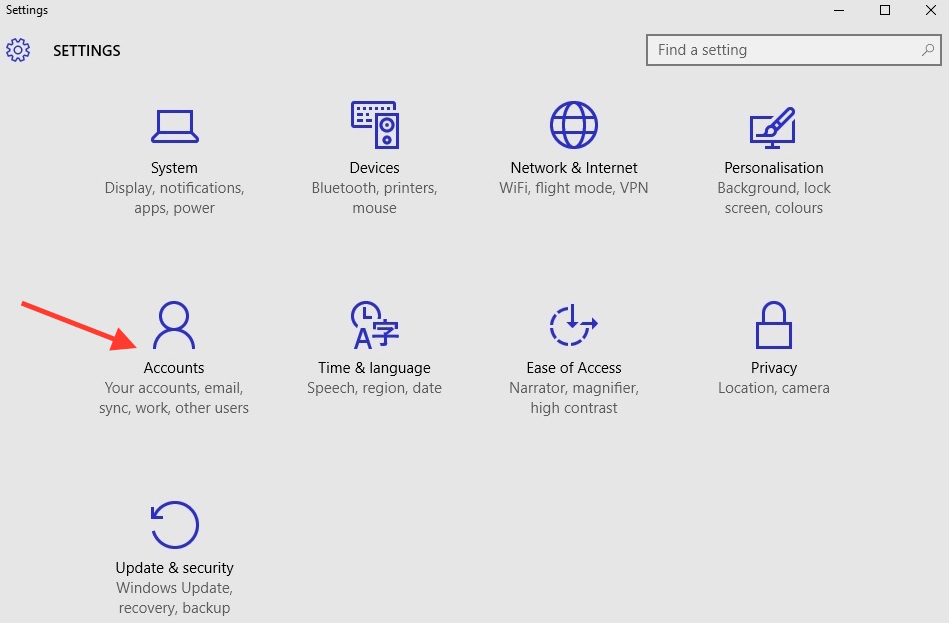
حدد "تسجيل الدخول باستخدام حساب Microsoft بدلاً من ذلك" ، أدخل كلمة مرور حساب Microsoft الخاص بك وانقر فوق "التالي". قد يستغرق المعالج بعض الوقت لإعداد الإعداد ، ولكن عندما يصبح جاهزًا ، أدخل عنوان البريد الإلكتروني وكلمة المرور لحساب Microsoft الخاص بك ، ثم انقر فوق "التالي".
قد تحتاج إلى التحقق من هويتك من خلال رمز تأكيد تم إرساله إلى عنوان البريد الإلكتروني أو رقم الهاتف الذي قدمته مسبقًا عند إعداد حساب Microsoft الخاص بك ، لذا اطلب من هاتفك أو حساب بريدك الإلكتروني تسليمه. إذا لم تكن متوفرة ، فحدد "لا يمكنني القيام بذلك الآن" وارجع إلى معالج الإعداد عندما تكون جاهزًا. بمجرد إدخال الرمز ، انقر فوق "التالي".
أخيرًا ، انقر فوق "التبديل" لإنهاء الإعداد. سيقوم Windows 10 بإعداد حساب Microsoft الجديد الخاص بك. هذا لن يؤثر على ملفاتك.
في تلخيص
لقد أكملنا الآن عملية إعداد حساب Microsoft. في المرة التالية التي تقوم فيها بتسجيل الدخول إلى Windows 10 ، استخدم اسم حساب Microsoft وكلمة المرور لتسجيل الدخول.
سيقوم حساب Microsoft الخاص بك بمزامنة جميع الأجهزة المتصلة بهذا الحساب ، لذا ابحث عن التغييرات في المرة القادمة التي تقوم فيها بتسجيل الدخول إلى جهاز مختلف.
الآن ، لماذا لا تستكشف بعض الميزات الأوسع لنظام التشغيل Windows 10؟


0 تعليقات