كيف تبقى آمنًا على الإنترنت
تعد شبكة الويب العالمية مصدرًا رائعًا ، ولكن كما هو الحال مع كل شيء ، فإن لها مخاطرها. سيعطيك هذا الدليل بعض التلميحات والنصائح حول البقاء آمنًا أثناء الاستمتاع بهذا العالم الجديد عبر الإنترنت.
اتبع هذه التعليمات خطوة بخطوة لمساعدتك على البقاء آمنًا على الإنترنت
هذا الدليل مكتوب لأجهزة الكمبيوتر التي تعمل بنظام Windows 10.
نصائح عامة للسلامة
الخطوة 1: تأكد من تحديث برنامج مكافحة الفيروسات لديك. إذا لم تكن متأكدًا مما إذا كان لديك برنامج مكافحة فيروسات ، فاقرأ أدلةنا ما هو برنامج مكافحة الفيروسات؟ ومكافحة الفيروسات: كيفية الحصول على الحماية من الفيروسات .
الخطوة 2: تحقق من تشغيل جدار حماية Windows. لضبط جدار حماية Windows ، انتقل إلى لوحة التحكم على جهاز الكمبيوتر الخاص بك أو اكتب جدار حماية Windows في شريط البحث.

سيؤدي ذلك إلى إظهار مربع حوار جدار حماية Windows حيث يمكنك التحكم في جميع الإعدادات المختلفة لجدار الحماية.
الخطوة 3: إذا كان لديك إصدار سابق من Windows ، فسيظهر رمز يشبه الدرع الأحمر في علبة النظام إذا لم يتم تشغيل جدار حماية Windows. انقر فوقه لرؤية خيارات تصحيح المشكلة.
استخدام الإنترنت على أجهزة الكمبيوتر المشتركة
إذا كنت تستخدم الإنترنت على جهاز كمبيوتر مشترك - على سبيل المثال ، في مكتبة أو مقهى إنترنت - فحاول أن تتذكر استخدام خيار استعراض InPrivate في Internet Explorer. عندما تفعل ذلك ، لا تترك أي أثر لمواقع الويب التي قمت بزيارتها. تذكر تسجيل الخروج من أي بريد إلكتروني أو حسابات وسائط اجتماعية قبل الابتعاد عن الكمبيوتر.
الخطوة 1: انقر فوق إعدادات المستعرضات الخاصة بك وقم بتمكين "نافذة InPrivate جديدة".
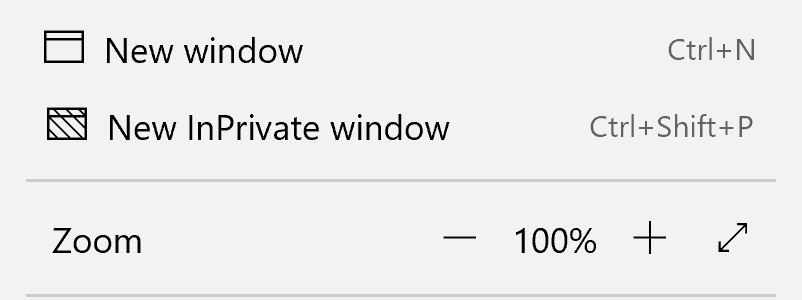
الخطوة 2: سيبدو شريط العناوين الآن بهذا الشكل. يخبرك هذا أنه يمكنك تصفح الإنترنت بالطريقة العادية ولكن دون الكشف عن "رحلتك" عبر الإنترنت لأي شخص آخر.

الخطوة 3: لإيقاف تشغيل استعراض InPrivate ، ما عليك سوى إغلاق نافذة المستعرض.
الخطوة 4: إذا نسيت استخدام استعراض InPrivate ، فلا يزال بإمكانك التخلص من تفاصيل ما نظرت إليه. لمزيد من المعلومات ، راجع دليلنا كيفية حذف سجل الإنترنت. للحفاظ على أمان متصفحك ، نوصي بمسح محفوظات الاستعراض وذاكرة التخزين المؤقت وملفات تعريف الارتباط بانتظام.
ملفات تعريف الارتباط هي أجزاء صغيرة من البيانات من موقع ويب ويتم تخزينها في متصفحك أثناء وجودك على موقع ويب. في كل مرة تقوم فيها بسحب موقع الويب نفسه ، يرسل المتصفح ملف تعريف الارتباط مرة أخرى إلى موقع الويب مع جميع المعلومات من الزيارة الأخيرة. في بعض الأحيان ، تُستخدم ملفات تعريف الارتباط لتتبع زيارتك لمواقع الويب بحيث يمكن للشركات عرض الإعلانات لك عبر الإنترنت
أشياء جيدة أخرى للقيام بها
إذا كنت تستخدم النطاق العريض اللاسلكي ، فتأكد من أنه محمي بكلمة مرور لمنع الآخرين من استخدامه أو اختراقه.حافظ على سرية كلمات المرور الخاصة بك ولا تستخدم نفس كلمة المرور لكل شيء. اقرأ دليلنا كيفية اختيار كلمة مرور. نوصي بتحديث كلمة المرور الخاصة بك بانتظام.
يمكن أن تحتوي مرفقات البريد الإلكتروني على فيروسات ، لذا لا تفتحها مطلقًا إلا إذا كنت واثقًا من أنها من مصدر موثوق. إذا كانت رسالة بريد إلكتروني تبدو مريبة ، فمن الأفضل حذفها أو الإبلاغ عنها إلى البريد العشوائي.
احذر من رسائل البريد الإلكتروني "التصيدية" ، فغالبًا ما تبدو هذه الرسائل وكأنها واردة من بنك أو مؤسسة مماثلة وعادة ما تطلب منك النقر فوق ارتباط للتحقق من هويتك. رسائل البريد الإلكتروني هذه ليست أصلية أبدًا ويجب حذفها دائمًا.
عند التسوق عبر الإنترنت ، استخدم فقط المواقع ذات السمعة الطيبة. يحتوي موقع Shopafe على الويب على دليل للمتاجر الآمنة في المملكة المتحدة بالإضافة إلى نصائح حول التسوق الآمن عبر الإنترنت. لا تقم أبدًا بتقديم أي معلومات شخصية إذا كنت غير متأكد.
قبل إدخال أي معلومات شخصية أو معلومات دفع عبر الإنترنت ، تأكد دائمًا من وجودك على موقع ويب آمن. يشار إلى ذلك من خلال رمز قفل أصفر أعلى الشاشة وعنوان موقع ويب يبدأ بـ "https: //" (ترمز "s" إلى "آمن").
استخدم اسمًا مستعارًا بدلاً من اسمك الحقيقي عند المشاركة في غرف الدردشة أو المنتديات عبر الإنترنت ولا تقدم أي معلومات شخصية.
إذا كنت تستخدم مواقع الشبكات الاجتماعية - على سبيل المثال ، Facebook - فقم بتغيير إعدادات أمان حسابك للحد من الأشخاص الذين يمكنهم رؤية معلومات ملفك الشخصي. لا تقم أبدًا بتحديث حالتك بمعلومات لا تريد نشرها على الملأ.
إذا كنت تتقدم لوظائف عبر الإنترنت ، فتأكد من أن سيرتك الذاتية لا تحتوي على أي معلومات شخصية مثل عنوان منزلك.
لمزيد من النصائح حول البقاء آمنًا عبر الإنترنت ، ألق نظرة على موقع Get Safe Online.

0 تعليقات