أمان الإنترنت للأطفال
غالبًا ما يبدو أن الأطفال يعرفون الكثير عن أجهزة الكمبيوتر والإنترنت أكثر من الكثير من البالغين. ومع ذلك ، كونك خبيرًا في التكنولوجيا لا يعني بالضرورة امتلاك المعرفة للتعامل مع جميع المواقف التي قد يواجهونها عبر الإنترنت.
لحسن الحظ ، هناك الكثير من النصائح على الإنترنت للأطفال والشباب والآباء. هناك أيضًا برامج "رقابة أبوية" خاصة يمكن استخدامها لتقييد أنواع المواقع التي يمكن للصغار زيارتها.
أشياء أخرى يمكنك القيام بها:
تحدث إلى أطفالك حول المخاطر الكامنة في الإنترنت ووضع الحدود المناسبة. ستجد نصائح حول هذا الأمر على موقع Get Safe Online .
يحتوي موقع Think U Know على الإنترنت على ألعاب لتعليم الأطفال الذين تتراوح أعمارهم بين 5 و 7 سنوات حول الأمان عبر الإنترنت ، بالإضافة إلى نصائح للأطفال الذين تتراوح أعمارهم بين 11 و 16 عامًا وللآباء والمعلمين.
حتى إذا كان لدى أطفالك أجهزة الكمبيوتر الخاصة بهم ، فمن الأفضل إعدادها بحسابات مستخدم قياسية. سيؤدي ذلك إلى منعهم من تنزيل البرامج عن طريق الخطأ أو حذف ملفات النظام الحيوية عن غير قصد. فيما يلي إرشادات حول كيفية إنشاء حساب مستخدم.
لمزيد من التحكم في أنشطة طفلك عبر الإنترنت ، ضع في اعتبارك استخدام برنامج متخصص للرقابة الأبوية. و ما هي؟ يمكن أن يخبرك موقع الويب بما هو متاح وما هو جيد.
اقرأ هذا الدليل الرائع للآباء والأمهات من مباحث السلامة مع نصائح حول الفيديو الآمن وتدفق YouTube للأطفال.
اجعل أطفالك يلعبون هذا الاختبار التفاعلي الممتع من خبراء الإنترنت .
تحدث إلى أطفالك حول الاستخدام المسؤول للإنترنت وراقب وقت استخدامهم للإنترنت. تحتوي هذه المقالة من Compare the Market على بعض النصائح الرائعة حول التحكم في استخدام الشاشة للتأكد من أن الأجهزة الرقمية لها تأثير إيجابي.
يشرح هذا الدليل كيفية تثبيت أدوات الرقابة الأبوية المتوفرة في Windows 10.
اتبع هذه التعليمات خطوة بخطوة لجعل الإنترنت أكثر أمانًا لأطفالك
ستحتاج لهذا الدليل إلى:
خدمة الإنترنت
حساب Microsoft "أحد الوالدين" على الأقل
حسابات Microsoft فردية لكل طفل يستخدم الجهاز
الوصول إلى حساب البريد الإلكتروني لطفلك ، أو حساب تم إنشاؤه لهذا الغرض
امتيازات المسؤول على سطح المكتب أو الجهاز اللوحي الذي يعمل بنظام التشغيل Windows 10
الخطوة 1: يتطلب نظام الرقابة الأبوية الخاص بـ Microsoft Family حسابات Microsoft لوالد واحد على الأقل وطفل واحد. إذا لم تكن قد قمت بذلك بالفعل ، فيمكنك إنشاء حساب Microsoft بالنقر فوق هذا الارتباط . بدلاً من ذلك ، يمكنهم استخدام عنوان بريدهم الإلكتروني الشخصي لإعداد حساب جديد.
الخطوة 2: أضف حساب طفل من خلال إعدادات Windows بالبحث عن هذا باستخدام Cortana. ثم ، انقر فوق الحسابات.
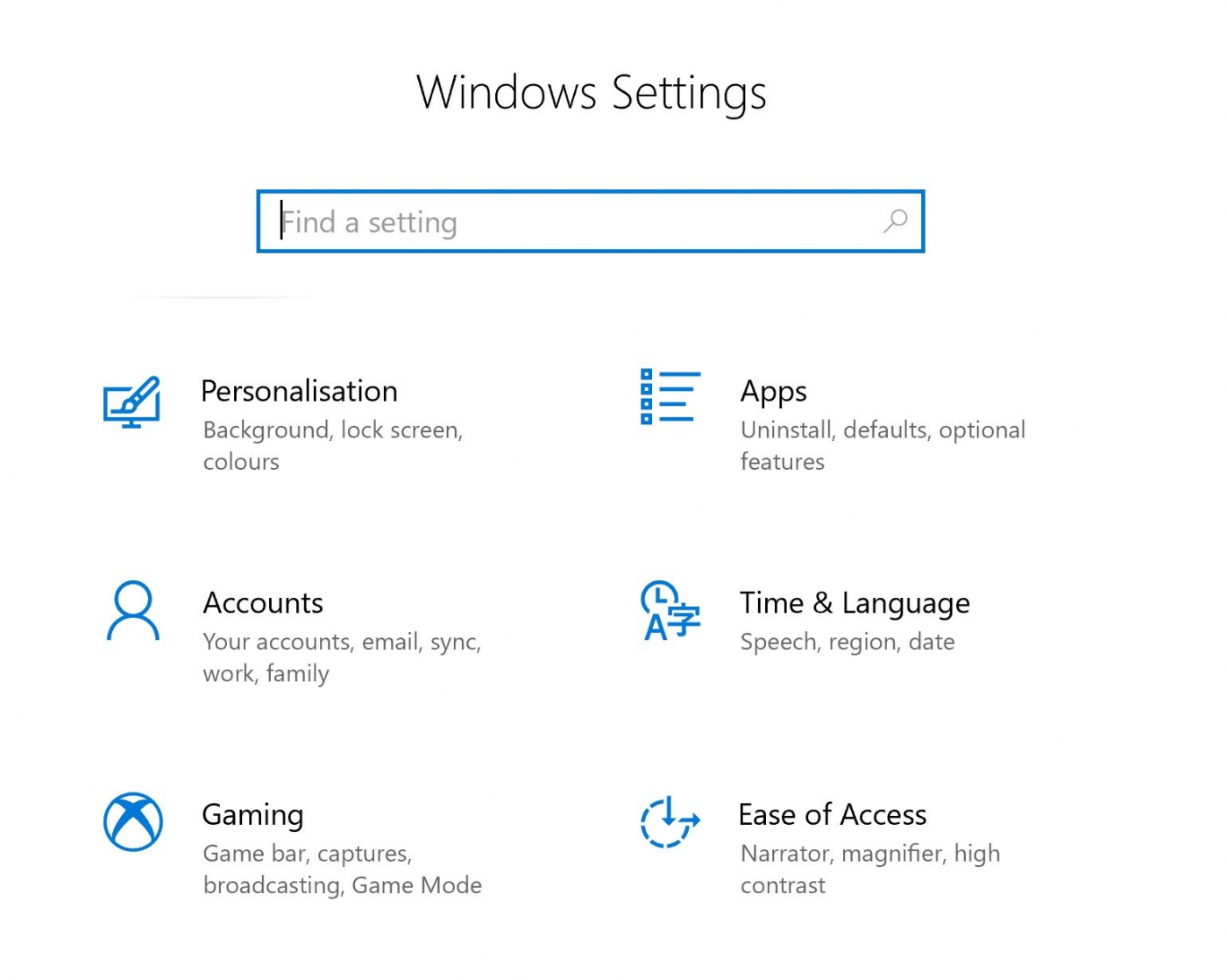
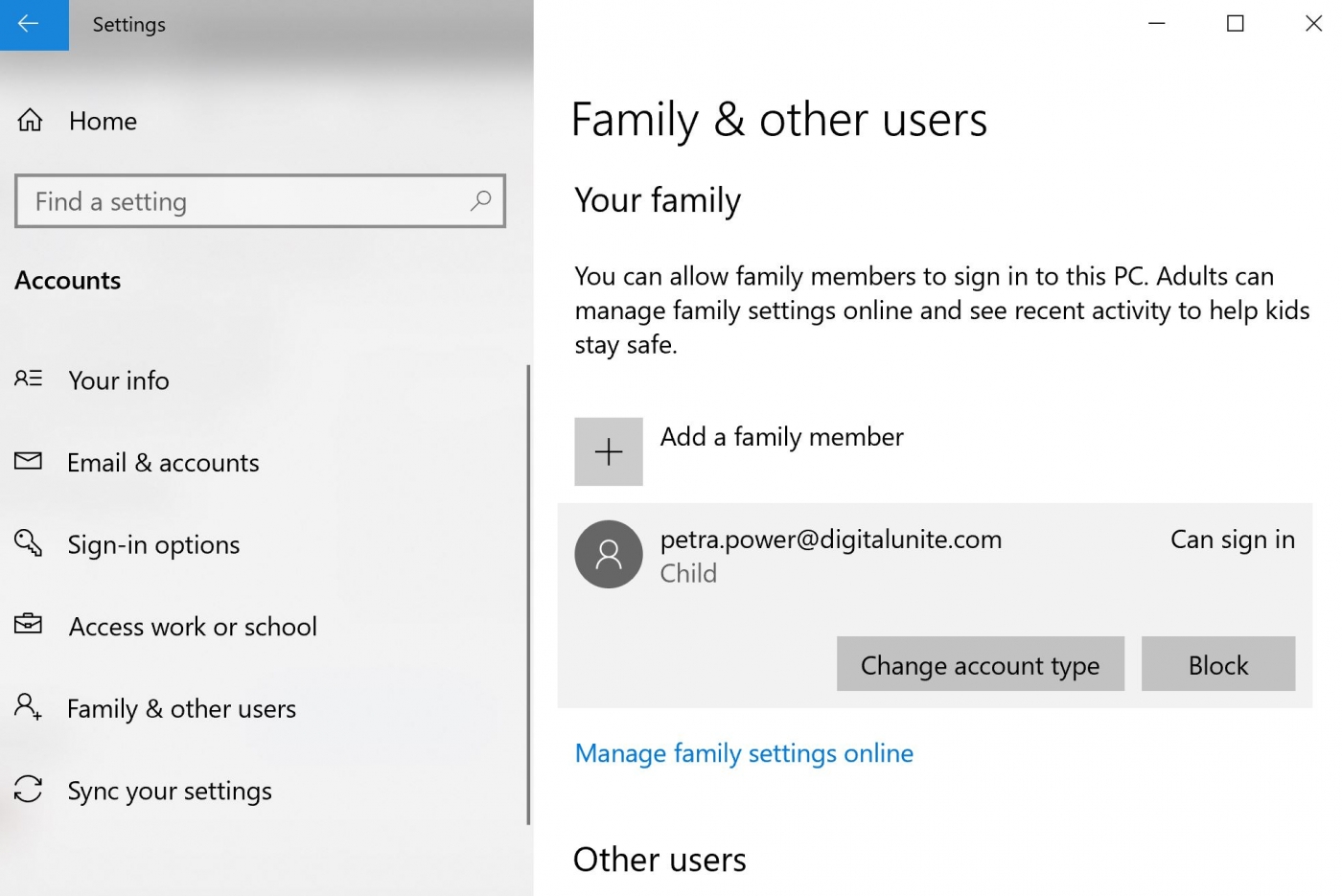
الخطوة 3: بعد ذلك ، حدد العائلة والمستخدمون الآخرون.
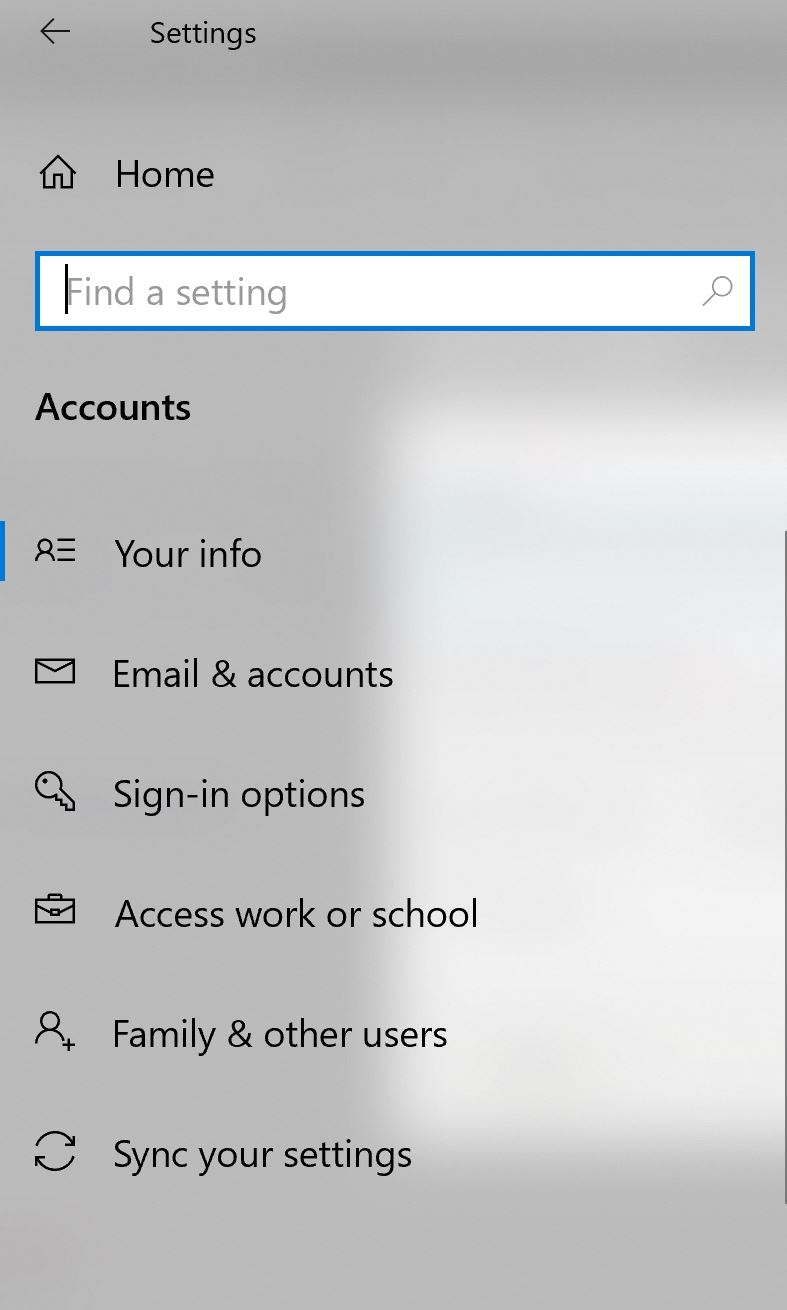
الخطوة 4: انقر فوق إضافة فرد من العائلة. سيتم منحك خيارًا لإضافة طفل أو شخص بالغ إلى حساب Microsoft الخاص بك.
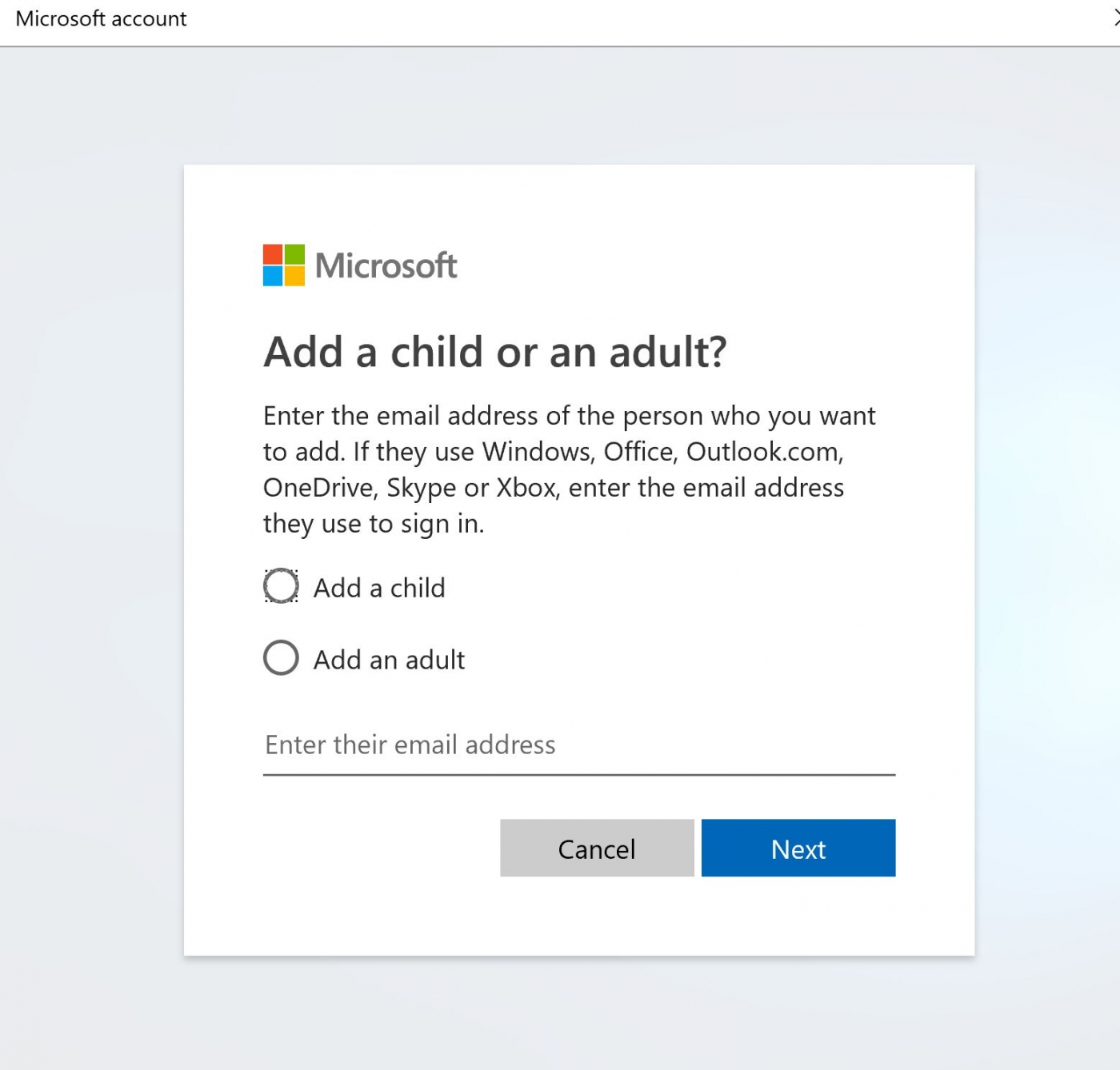
أدخل عنوان البريد الإلكتروني لحساب Microsoft الخاص بهم أدناه إذا كان لديك. (تذكر أنك ستحتاج إلى الوصول إلى بريده الإلكتروني لتأكيد أنه طفلك.) إذا لم يكن لديه حساب ، يمكنك إنشاء حساب له. عندما تكتب عنوان بريدهم الإلكتروني الشخصي وتحدد التالي ، ستظهر هذه الرسالة "يبدو أن هذا ليس حساب Microsoft. جرّب عنوان بريد إلكتروني آخر أو اشترك للحصول على حساب جديد". انقر فوق الارتباط لإنشاء حساب جديد. ستتمكن من إنشاء حساب Microsoft جديد باستخدام عنوان بريدهم الإلكتروني.
أنشئ كلمة مرور آمنة لهذا الحساب ، لدينا دليل مفيد للغاية يمكنك استخدامه ، ومشاهدته بالنقر فوق هذا الرابط.
الخطوة 5: أضف التفاصيل بما في ذلك البلد وتاريخ الميلاد.
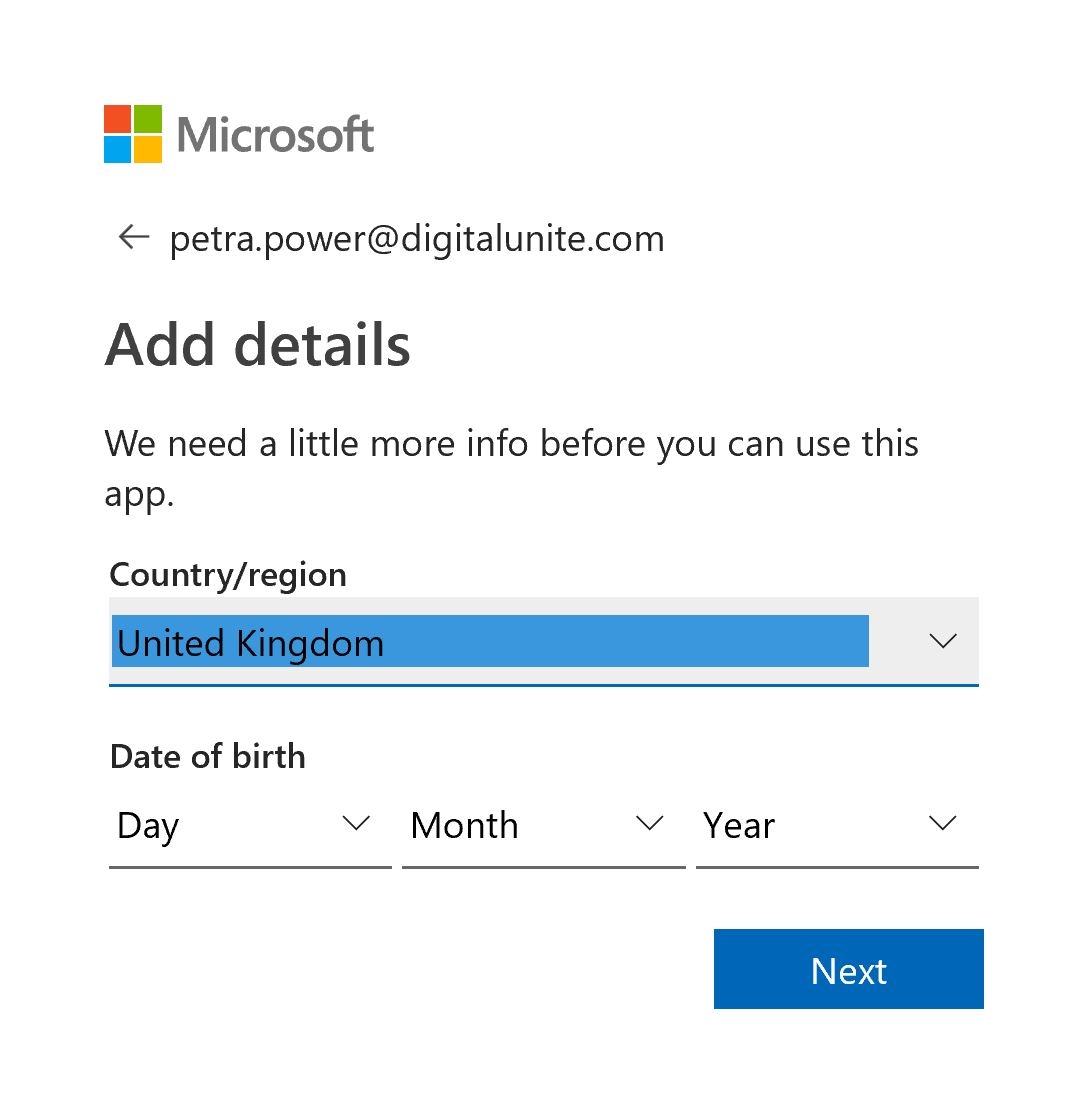
بمجرد النقر فوق التالي ، سترسل Microsoft رمز تحقق إلى البريد الإلكتروني الذي استخدمته.
الخطوة 6: سيتعين عليك قبول الدعوة باستخدام الرابط المقدم. سيتم إرسال هذا إلى البريد الإلكتروني الذي استخدمته للتسجيل أو البريد الإلكتروني الذي أنشأته عند التسجيل في حساب Microsoft.
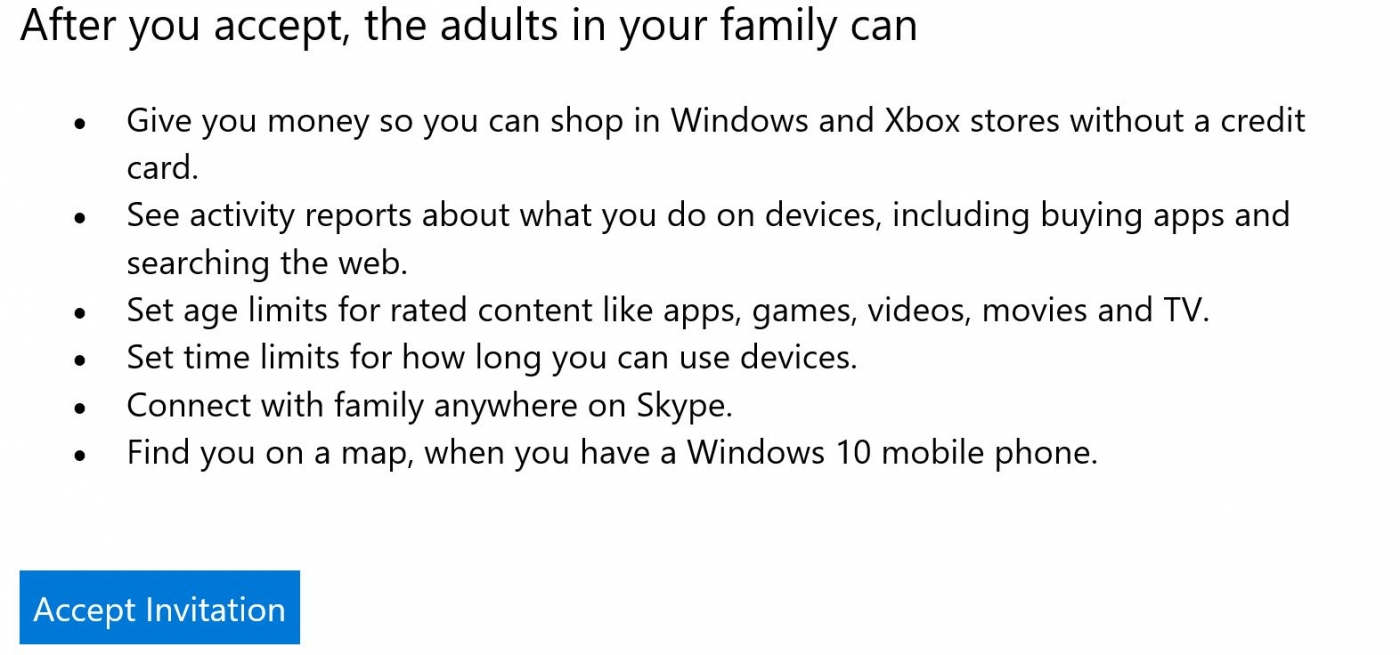
الخطوة 7: ارجع إلى إعدادات عائلتك وانقر فوق إدارة إعدادات العائلة عبر الإنترنت.
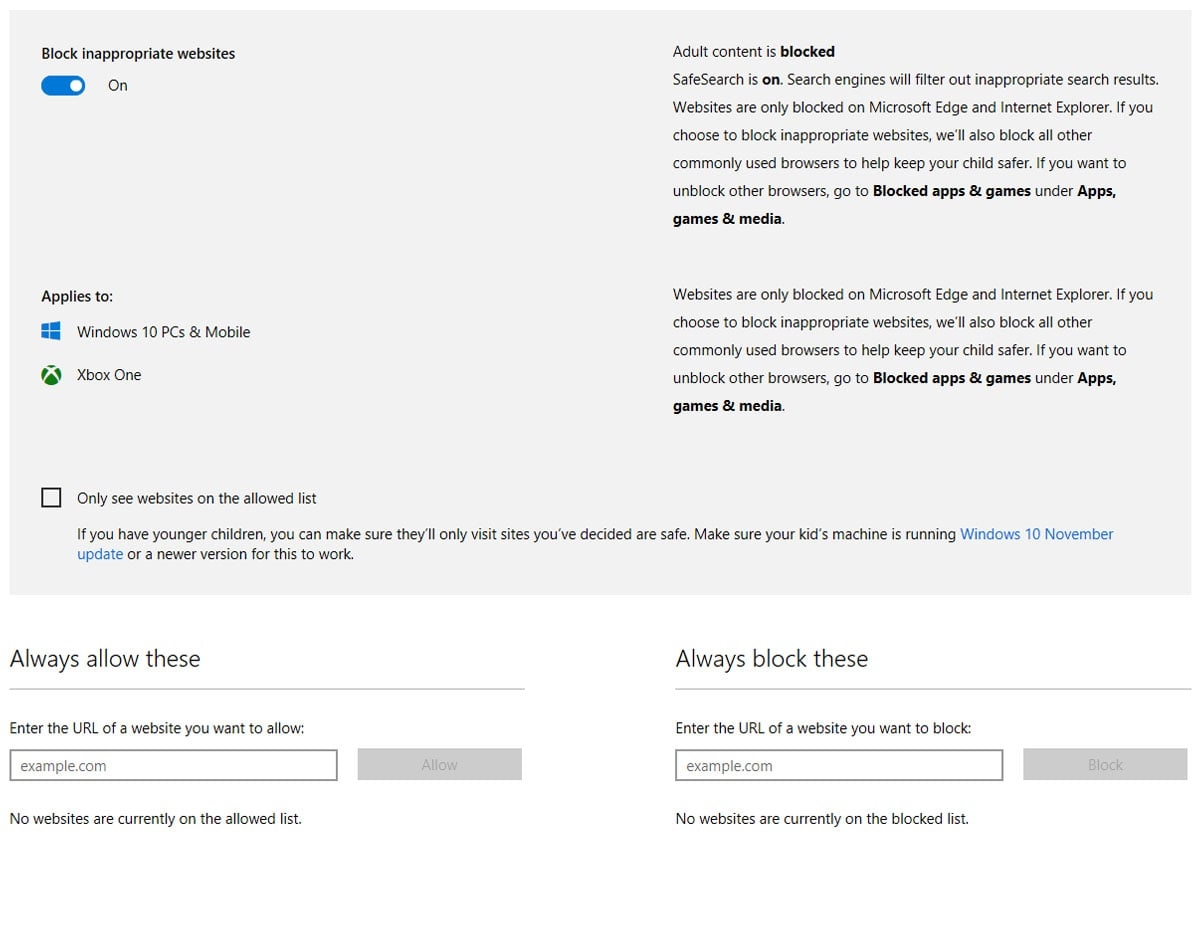
من حساب Microsoft الخاص بك عبر الإنترنت ، ستتمكن من مراقبة وقت الشاشة وحظر بعض المحتويات الخاصة بالبالغين وغير المناسبة.
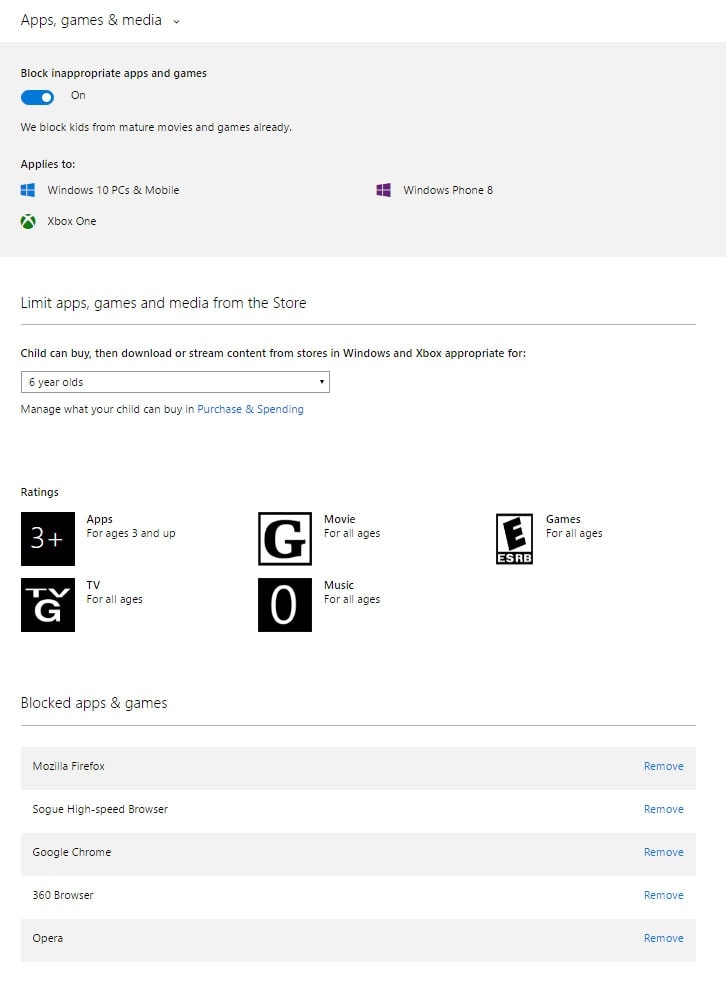
الخطوة 8: بشكل افتراضي ، لا يُسمح لأي طفل باستخدام حساب Microsoft الخاص به لتنزيل ألعاب أو أفلام للبالغين. باستخدام أدوات الرقابة الأبوية في Windows 10 ، يمكنك ضبط المحتوى المتاح من خلال متاجر Windows و Xbox من خلال تحديد نطاق عمر لحساب طفلك. (يتم تعيين هذا على عمر تقويم طفلك افتراضيًا ، ولكن يمكن تعديله على النحو الذي تعتقده بشكل أفضل.)
ستتوفر فقط المواد المصنفة على أنها مناسبة لتلك الفئة العمرية للتنزيل.
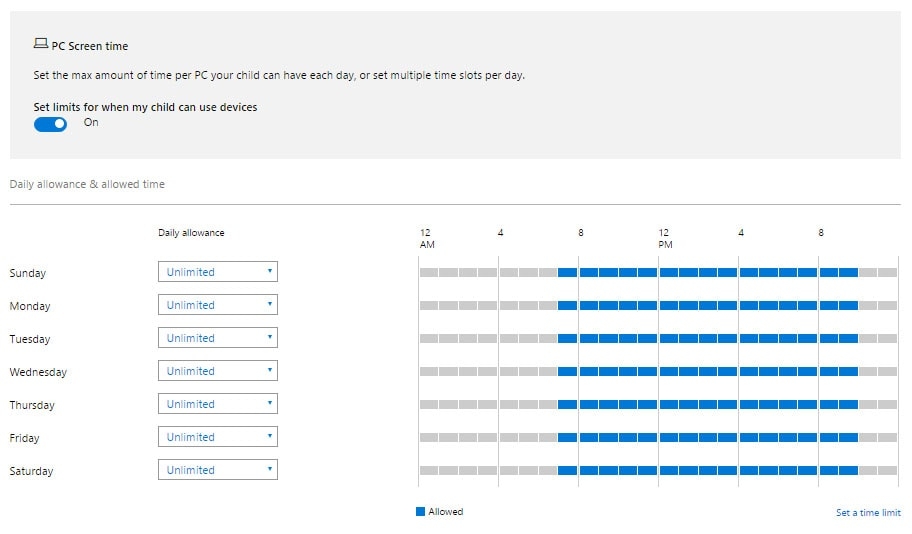
الخطوة 9: تسمح لك أدوات الرقابة الأبوية في Windows 10 بتعيين جداول الوصول المناسبة والحد من الاستخدام الكلي لكل يوم من أيام الأسبوع.
أهم النصائح
فهم أهمية استخدام المواقع القانونية على الإنترنت.
أن تكون على علم بالتحميل غير القانوني.
إذا لم تكن متأكدًا من موقع معين ، فتفضل بزيارة Get it Right من موقع أصلي يسرد الطرق القانونية التي يمكنك من خلالها تنزيل الأفلام والموسيقى.
امتلاك فهم جيد للرفاهية الرقمية
التحكم في التطبيقات التي يتم تنزيلها على الأجهزة والتحقق من أنها مناسبة للعمر
أن تكون على دراية بعمليات الشراء داخل التطبيق وتطبيقات الاحتيال.

0 تعليقات