كيفية إعداد كاميرا الويب
لا يعد إعداد كاميرا ويب بسيطة - إذا لم يكن جهاز الكمبيوتر الخاص بك يحتوي على كاميرا مدمجة بالفعل - أمرًا صعبًا طالما أنك تلتزم بالخطوات السهلة التالية وتتحلى بالصبر.
من المهم أن تدرك أن هناك المئات من الأنواع والعلامات التجارية المختلفة لكاميرات الويب وكلها لها تعليمات تثبيت مختلفة قليلاً. لذلك يجب عليك اتباع تلك التي تأتي مع كاميرا الويب الخاصة بك بعناية شديدة والقيام بالضبط كما يقولون.
انك سوف تحتاج:
جهاز كمبيوتر متصل بالإنترنت
كاميرا ويب (بما في ذلك كبل USB إذا لم يكن إصدارًا لاسلكيًا)
البرامج المناسبة.
اتبع هذه الإرشادات خطوة بخطوة لتثبيت كاميرا الويب
يفترض ما يلي أنك تستخدم جهاز كمبيوتر يعمل بنظام Windows. ملاحظة: سوف تختلف تعليمات لأجهزة تشغيل ويندوز 8. في حالة تشغيل ويندوز 8 وتحتاج القليل من المساعدة، ونحن مجتمع يمكن أن يجيب على أسئلتك.
الخطوة 1: اشترِ كاميرا الويب الخاصة بك من مورد معروف ، سواء عبر الإنترنت أو من متجر كمبيوتر محلي. تأتي كاميرات الويب بجميع الأشكال والأحجام ، وتتنوع من الطرز الأساسية إلى الموديلات الأكثر تعقيدًا التي تأتي مع أدوات إضافية مثل أجهزة الكشف عن الحركة. تختلف الأسعار كثيرًا أيضًا. تأكد من أن الشخص الذي تختاره يحتوي على ميكروفون مدمج إذا كنت تريد استخدام كاميرا الويب الخاصة بك للدردشة مع الأصدقاء والأقارب.
الخطوة 2: اقرأ إرشادات التثبيت بعناية قبل محاولة تثبيت كاميرا الويب.
الخطوة 3: تأكد من أن لديك كل ما تحتاجه لإكمال التثبيت. يجب أن تأتي كاميرا الويب مع كبل USB لتوصيلها بجهاز الكمبيوتر الخاص بك (إلا إذا كان لديك إصدار لاسلكي).
الخطوة 4: تتضمن حزمة كاميرا الويب قرصًا مضغوطًا يحتوي على برامج مهمة. أدخل هذا في محرك الأقراص المضغوطة بجهاز الكمبيوتر الخاص بك. يجب أن يعمل برنامج الإعداد تلقائيًا ، ولكن إذا لم يحدث ذلك ، فانقر فوق Start (ابدأ) ثم My Computer (جهاز الكمبيوتر) . انقر نقرًا مزدوجًا فوق محرك الأقراص حيث سيؤدي ذلك إلى مطالبة الملفات بالتشغيل على القرص المضغوط.
الخطوة 5: تأكد من اتباع خطوات البرنامج بدقة - ستقوم بتثبيت برامج التشغيل التي تسمح لجهاز الكمبيوتر الخاص بك بالاتصال بكاميرا الويب. قد يكون من المهم توصيل كاميرا الويب بترتيب معين باستخدام الكابلات والمعدات الأخرى ، لذا قم بتوصيلها فقط عندما يُطلب منك ذلك.
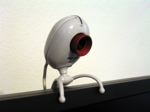 الخطوة 6 : الآن ضع كاميرا الويب الخاصة بك. إذا كان يحتوي على مقطع شاشة ، فقم بإرفاقه بأمان أعلى الشاشة مشيرًا إلى وجهك ( انظر على اليسار للحصول على مثال ). اضبطه حتى يتمكن الأشخاص في الطرف الآخر من رؤية وجهك بالكامل وليس جبهتك فقط.
بمجرد تعديله بما يرضيك ، لا تعبث به أثناء المكالمة - لا يوجد شيء أكثر إزعاجًا للشخص الذي تتحدث معه أكثر من قضاء مكالمة في البحث ، أولاً ، في الإضاءة المناسبة ثم على السجادة أثناء الدردشة.
إذا كانت كاميرا الويب الخاصة بك لا تحتوي على مقطع ، فتأكد من أنها مثبتة بإحكام على سطح مستو بحيث تكون صور الويب الخاصة بك مستوية. تعتبر قمم شاشات CRT ذات الطراز الأقدم مثالية لكاميرات الويب للجلوس عليها.
تذكر أن الجميع سيرى ما هو خلفك ، لذا حافظ على الترتيب - وفكر في ارتداء الملابس!
الخطوة 7: الآن انتهيت من الإعداد ، حان الوقت لرؤية النتائج! انقر فوق ابدأ مرة أخرى وابحث عن برنامج كاميرا الويب الخاص بك. انقر نقرًا مزدوجًا فوقه وسيفتح البرنامج.
تذكر ، وذكّر أطفالك ، أن أي صور تقوم بإتاحتها للآخرين من كاميرا الويب الخاصة بك يمكن أن تبقى على الإنترنت إلى الأبد.

0 تعليقات