أنشئ حدثًا على Facebook
لقد قدمنا هذا في الأصل التسمية التوضيحية الثانية لـ "Let's Party!" لأن هذا أحد الاستخدامات الرائعة لهذا الجزء المحدد من Facebook. بالطبع ليس من الضروري أن تكون حفلة. يمكن أن يكون عرضًا توضيحيًا أو حدث عمل أو حفل زفاف أو حفل زفاف في الواقع أي شيء قد ترغب في دعوة مجموعة من أصدقائك إليه.
سيعلمك هذا الدليل البسيط كيفية إنشاء مجموعة Facebook يمكنك مشاركتها مع الأصدقاء والعائلة.
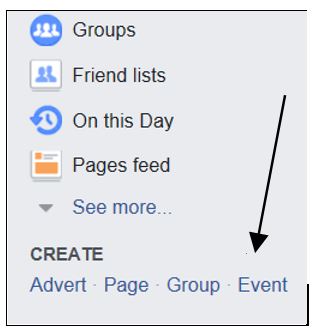
الخطوة 1: إنشاء حدث Facebook
لبدء دعوة الحدث الخاص بك ، انقر فوق "إنشاء حدث"
ستفتح لك نافذة جديدة لـ "إنشاء حدث خاص". هذا يعني في الأساس أن الأشخاص الوحيدين الذين سيرون أن هذا الحدث يحدث هم الأشخاص الذين تدعوهم إليه. لن يتم مشاركتها على الجدول الزمني الخاص بك أو في الأماكن العامة.
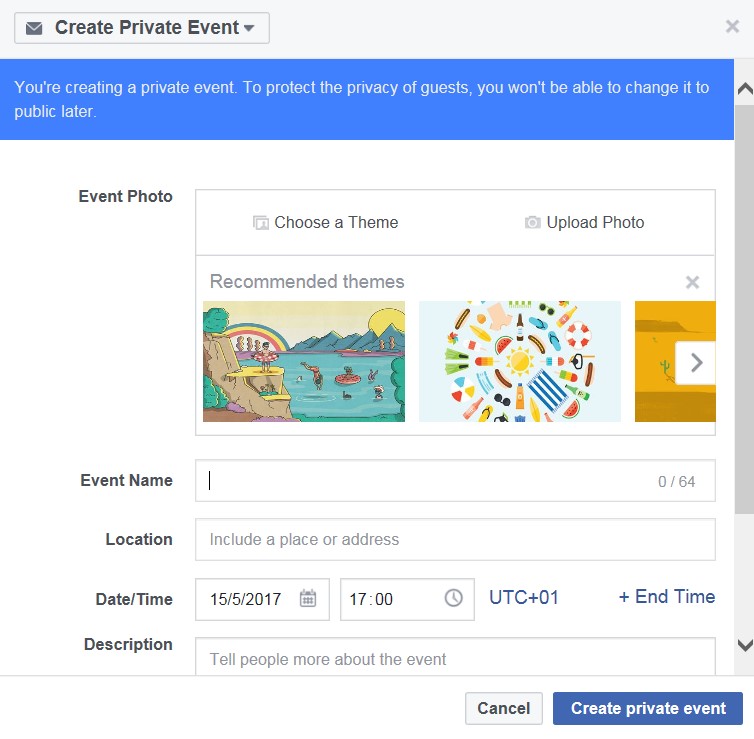
الخطوة 2: إضفاء الطابع الشخصي على حدث Facebook الخاص بك
بعد ذلك ، عليك أن تقرر شكل دعوتك. لديك خياران مع الخيار الأول هو اختيار سمة من أحد الخيارات المتوفرة.

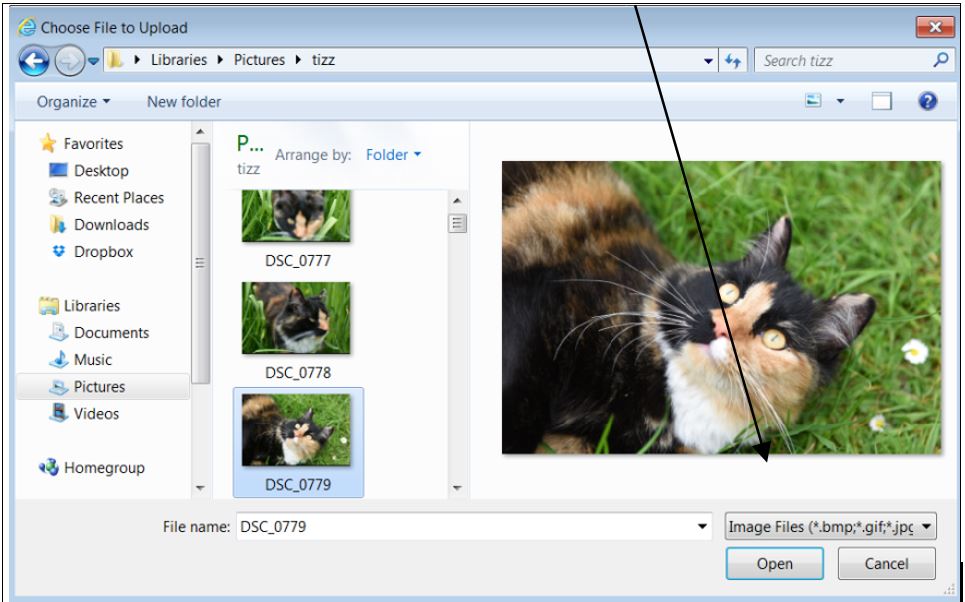
الخيار الثاني هو استخدام صورة من جهاز الكمبيوتر الخاص بك عن طريق النقر فوق تحميل الصورة. ستفتح نافذة جديدة توجهك إلى المكان الذي عادة ما تخزن فيه الصور مثل الصور. إذا كنت ، على سبيل المثال ، تنظم حفلة عيد ميلاد مفاجئة ، يمكنك تضمين صورة لذلك الشخص بحيث يمكن لجميع المدعوين رؤيتها. بمجرد اختيار صورتك ، انقر فوق فتح.
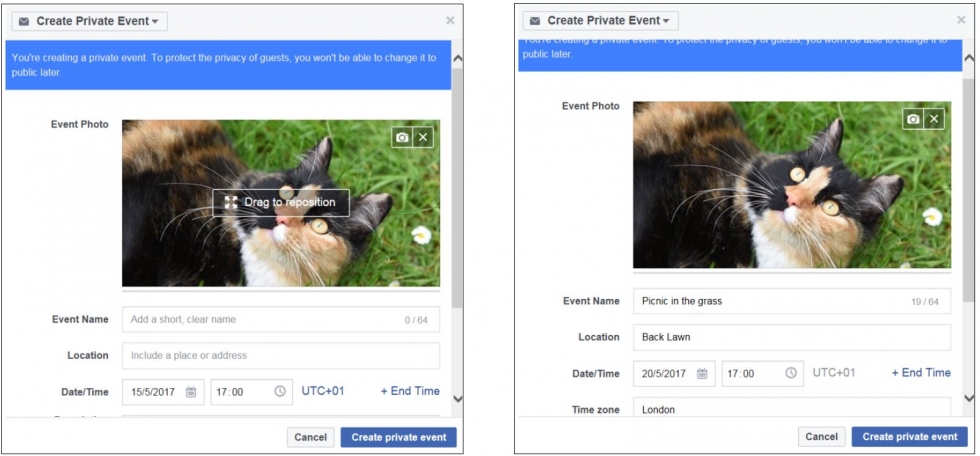
ستظهر الصورة التي اخترتها في الدعوة. الآن هي فرصتك لإخبار ضيوفك بموضوع الحدث ، ومكان إقامة الحدث وفي أي وقت للوصول إلى هناك. قد ترغب في تعيين وقت الانتهاء إذا تم تعليقه في مكان توجد فيه ساعات محدودة.
الخطوة 3: إنشاء الحدث الخاص بك ودعوة الأصدقاء
بمجرد ملء جميع التفاصيل ، انقر فوق الزر "إنشاء حدث خاص".
رائعة! الآن بعد أن أنشأت الحدث الخاص بك ، حان الوقت لاختيار الأشخاص الذين ترغب في حضورهم وإرسال دعوة إليهم. الخبر السار الآخر حول إنشاء حدث على Facebook هو أنه يمكنك على الفور معرفة من سيأتي ومن لا يمكنه الحضور أثناء الرد على دعوتك.
لدعوة الأصدقاء (يمكنك أيضًا السماح للأصدقاء بدعوة الأصدقاء أيضًا إذا أردت) ، انقر فوق Invite.
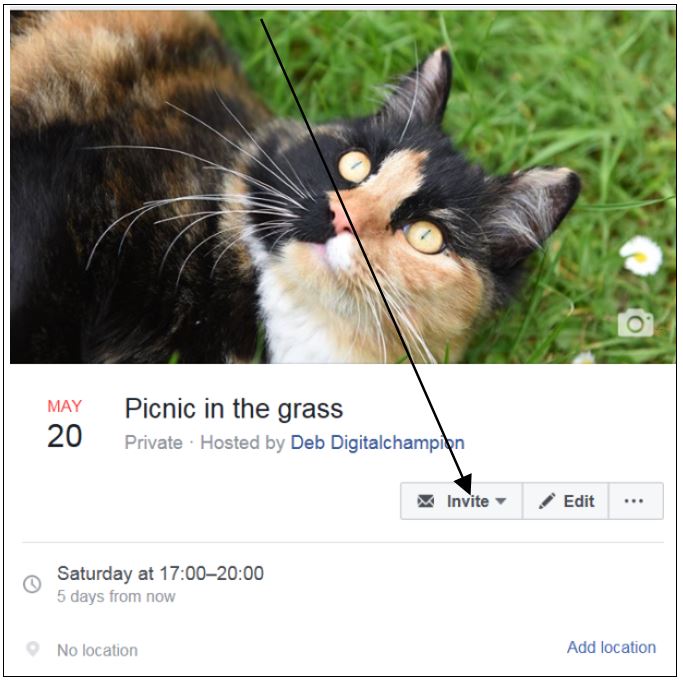
يمكنك الآن أيضًا إرسال دعوات عن طريق الرسائل النصية أو البريد الإلكتروني إلى الأشخاص الذين ليس لديهم حسابات على Facebook (طالما أن لديك تفاصيل الاتصال ذات الصلة بوضوح).
الخطوة 4: إرسال دعوتك
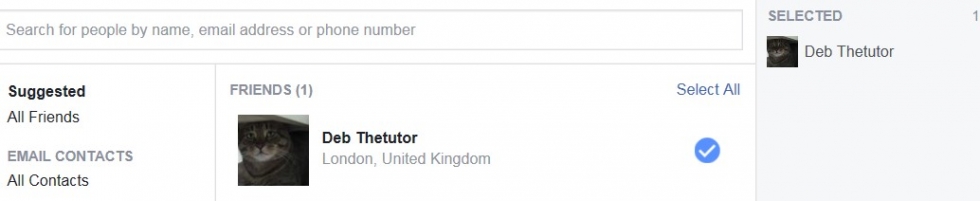
سيتم فتح قائمة جهات الاتصال الخاصة بك ، انقر فوق أسماء الأشخاص الذين ترغب في دعوتهم إلى الحدث الخاص بك. بمجرد الانتهاء من التحديد ، انقر فوق الزر "إرسال دعوة".
بمجرد العودة إلى صفحة الحدث الخاصة بك ، سترى عدد الأشخاص الذين تمت دعوتهم وبمجرد رد الأشخاص ، سترى أيضًا عدد الأشخاص الذين سيحضرون.
لاحظ أن "1 ذاهب" هو أنت! "، يضع Facebook تلقائيًا الشخص الذي أنشأ الحدث على أنه حاضر.

نأمل أن يكون هذا الدليل قد ساعدك في إنشاء حدث خاص بك على Facebook لمشاركته مع أصدقائك وعائلتك. لماذا لا تحقق من أدلة Facebook الأخرى المتوفرة لدينا في الخطوات التالية أدناه.

0 تعليقات