أهم عشر نصائح لاستخدام الإنترنت
يعد الإنترنت مكانًا كبيرًا ، ويمكن أن يكون التنقل فيه أمرًا شاقًا. جرب أهم نصائحنا حتى لا تضيع في الفضاء الإلكتروني.
1. استخدام محركات البحث على الإنترنت
تعد محركات البحث على الإنترنت من بين أكثر الأدوات المفيدة المتاحة لك للعثور على المعلومات عبر الإنترنت ، لذا استخدمها. بدلاً من تخمين العناوين الكاملة لمواقع الويب ، ما عليك سوى كتابة المعلومات في محرك بحث مثل Google أو Bing . لن يقودك هذا إلى المعلومات التي تطلبها فحسب ، بل سيؤدي أيضًا إلى توسيع نطاق البحث ليشمل المواقع الأخرى ذات الصلة. امسح ملفات تعريف الارتباط وسجل التصفح حتى تتمكن من الحفاظ على خصوصيتك على الإنترنت. سيؤدي مسح ذاكرة التخزين المؤقت لمتصفحات الويب أيضًا إلى إصلاح أخطاء الإنترنت المؤقتة.
كن متعبًا مما تبحث عنه على الإنترنت ، يمكن لمواقع الويب مثل Google استخدام كلمات البحث التي تستخدمها لجمع معلومات عنك.
2. صفحات المرجعية
هل وجدت موقعًا رائعًا في ذلك اليوم؟ لا يمكنك تذكر عنوان URL الآن؟ قم دائمًا بوضع إشارة مرجعية على مواقع الويب التي تجدها ممتعة. تنشئ الإشارة المرجعية اختصارًا مفيدًا صغيرًا في شريط الأدوات لمساعدتك على العودة إلى موقع الاهتمام بنقرة واحدة على الماوس.
المتصفحات المختلفة لها طرق مختلفة لوضع إشارة مرجعية على الصفحات ، ولكن يتم الوصول إليها جميعًا بالقرب من أعلى متصفحك. إذا كنت تستخدم Internet Explorer ، فابحث عن قائمة المفضلة ، وإذا كنت تستخدم Chrome أو Firefox ، فابحث عن رمز النجمة بجوار شريط العناوين. نقرة بسيطة ستفعل الباقي. بدلاً من ذلك ، سيؤدي الضغط على CTRL و D على لوحة المفاتيح إلى إظهار قائمة الإشارات المرجعية أيًا كان المتصفح الذي تستخدمه.
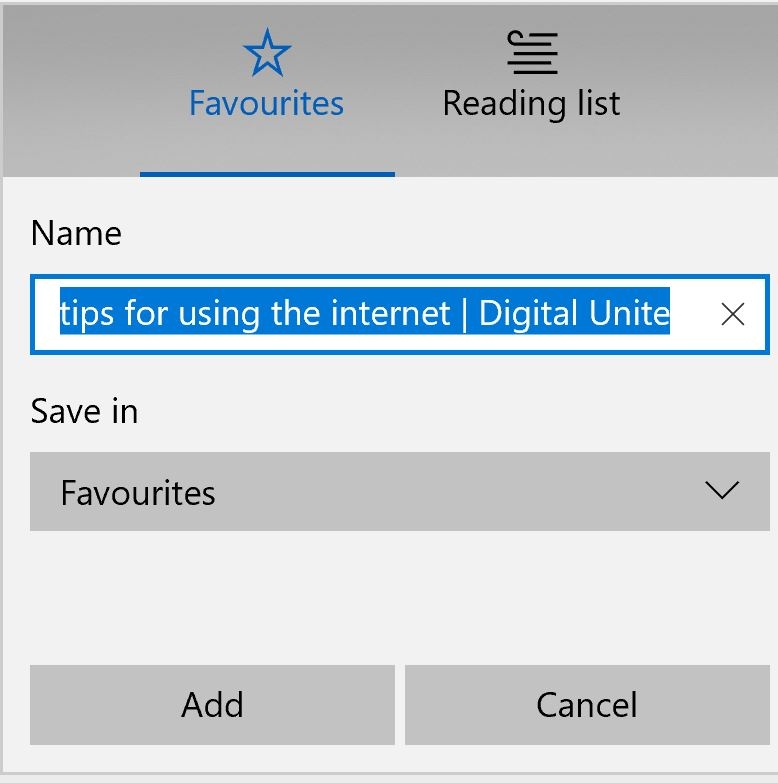
عندما تريد زيارة الصفحة مرة أخرى ، ما عليك سوى الانتقال إلى الإشارة المرجعية / قائمة المفضلة وستجد الصفحة محفوظة.
3. قم بترقية المستعرض الخاص بك
في حين أن هناك مزايا لكل من المتصفحات الرئيسية ، فلا فائدة من وضع نفسك في وضع غير مؤات من خلال تشغيل متصفح غير محدث. راقب هذه الرسائل لتحديث متصفحك ، فقد تعني الفرق بين تشغيل متصفح أعلى النطاق والبطء الذي تم تشغيله.
4. اختصارات متصفح المستخدم
يمكن أن توفر لك اختصارات المتصفح الكثير من الوقت. بدلاً من العثور على القائمة الصحيحة والتنقل بينها باستخدام الماوس ، يمكنك استخدام بعض اختصارات لوحة المفاتيح البسيطة.
CTRL F: يظهر مربع بحث يسمح لك بالبحث عن كلمة معينة في الصفحة
CTRL D: إشارات مرجعية لصفحة
CTRL P: يطبع كل ما قمت بتحديده
CTRL T: يفتح علامة تبويب جديدة
CTRL W: يغلق النافذة
CTRL +: للتكبير
CTRL -: التصغير
Alt Home: يعود بك إلى صفحتك الرئيسية
F5: تحديث أو إعادة تحميل الصفحة التي تتصفحها
F11: يتيح لك التبديل بين وضع الشاشة الكاملة والعادية ، وهو اختصار مفيد بشكل خاص إذا كنت تستخدم عدة نوافذ
تعرف على اختصارات متصفحك وتصفح الويب بشكل أكثر فعالية.
5. تحديث المكونات الإضافية للمتصفح
المكونات الإضافية للمتصفح هي أجزاء سهلة الاستخدام من البرامج القابلة للتنزيل والتي تساعدك على استخدام تطبيقات متنوعة مع متصفحك. مشاهدة فيديو يوتيوب؟ ستحتاج إلى برنامج فلاش إضافي. هل تريد بث بعض الموسيقى؟ ستحتاج إلى مكون إضافي لذلك أيضًا. تأكد من تنزيل أحدث إصدار كلما طُلب منك ذلك ، فقد يؤدي عدم القيام بذلك إلى إعاقة تجربة التصفح لديك.
6. استخدم التصفح المبوب
إذا كان سطح المكتب الخاص بك يفيض بنوافذ التصفح ولا يمكنك تذكر أي منها يحتوي على جزء من المعلومات الحيوية التي كنت تبحث عنها ، فربما حان الوقت لاستخدام التصفح المبوب. يسمح لك الاستعراض المبوب بفتح العديد من مواقع الويب المختلفة في نافذة متصفح واحدة ببساطة عن طريق استخدام علامات التبويب. يمكنك فتح علامة تبويب جديدة إما بالنقر فوق الرمز الموجود على يمين علامة التبويب الأخيرة (انظر الصورة) أو بالضغط على CTRL T.

7. قم بتحديث برنامج مكافحة الفيروسات الخاص بك
غالبًا ما يتم التغاضي عن برنامج مكافحة الفيروسات الجيد حتى فوات الأوان ، يمكن أن يحدث فرقًا بين جهاز كمبيوتر جيد وصحي والآخر مليء بجميع أنواع أجهزة الكمبيوتر السيئة. راقب دائمًا برنامج مكافحة الفيروسات الخاص بك وتأكد من أن جميع مكوناته تعمل بشكل جيد. ان لم؛ تنزيل تحديث ، سيكون أكثر من يستحق ذلك.
8. استخدم "Tab" للتنقل بين الحقول
في حين أن الماوس جهاز مفيد بلا شك ، فإنه ليس ضروريًا دائمًا. في الواقع ، يمكن أن يوفر لك عدم استخدام الماوس قدرًا كبيرًا من الوقت. إذا كنت تملأ الحقول في صفحة ويب ، بدلاً من النقر فوق كل حقل بالترتيب ، فما عليك سوى الضغط على "Tab" ؛ هذا سوف يقفز بين الحقول. يؤدي النقر فوق علامة التبويب مرات كافية إلى العودة إلى بداية صفحة الويب. يمكنك أيضًا استخدام السهمين لأعلى ولأسفل لتحديد الأشياء في القوائم المنسدلة ، مما يوفر لك المزيد من الوقت.
9. قم بإسقاط http: // و www. البادئات
أثناء التوضيح للناس أن http تعني بروتوكول نقل النص الفائق هو بلا شك طريقة رائعة لكسب بعض الأصدقاء ، فإن وضعها في مقدمة عنوان الويب هو مجرد تمرين في إضاعة الوقت. قم بإسقاط البادئات http: // و www لأنها ببساطة ليست ضرورية. بدلاً من ذلك ، اكتب ما تبقى من العنوان واضغط على إدخال. ستعمل ، صدقني.
تحقق دائمًا من عنوان URL لموقع الويب الذي توشك على النقر فوقه. تأكد من أن عنوان URL آمن من خلال النظر إلى "S" في نهاية "http". تحقق أيضًا من سياسة الخصوصية لمواقع الويب وتأكد من كتابة عنوان URL بشكل صحيح. تحقق من دليل مدقق الروابط الرائع هذا: https://www.makeuseof.com/tag/4-quick-sites-that-let-you-check-if-links-are-safe/ .
10. ابحث مباشرة من متصفحك
لقد قمنا بالفعل بتغطية محركات البحث ومدى فائدتها لمتصفح الإنترنت الحديث ، ولكن الكتابة في عنوان محرك البحث يمكن أن تستهلك الكثير من الوقت. لإنشاء تجربة تصفح مبسطة حقًا ، لماذا لا تصل إلى محرك البحث الذي تختاره مباشرة من متصفحك. يمكنك القيام بذلك بطريقتين؛ الطريقة الأولى هي من خلال شاشة رئيسية قابلة للتخصيص ، مثل تلك التي تقدمها Google ، والتي تمنحك خيار وجود محرك بحث على صفحتك الرئيسية. والآخر هو تخصيص متصفحك لمنحك شريط بحث من اختيارك.
استخدم قائمة خيارات المتصفح للقيام بذلك. ستسمح لك المتصفحات الأكثر تقدمًا بالبحث في eBay و YouTube و Amazon ومجموعة متنوعة من المواقع الأخرى ببساطة عن طريق تحديد خيار البحث المناسب في القائمة المنسدلة.
هذه هي أفضل عشر نصائح لدينا. نأمل أن تكون قد وجدتها مفيدة. تصفح سعيد!


0 تعليقات